
Temps de lecture: ⏱️ 2 mi
Vous venez d'envoyer une demande de signature et vous voulez vérifier que votre client l'a bien reçue ? Chaque statut vous indique exactement où en est votre envoi.
Consultez le statut des courriels
1. Accédez aux réglages.
Cliquez sur la roue en haut à droite de votre écran puis sur Réglages
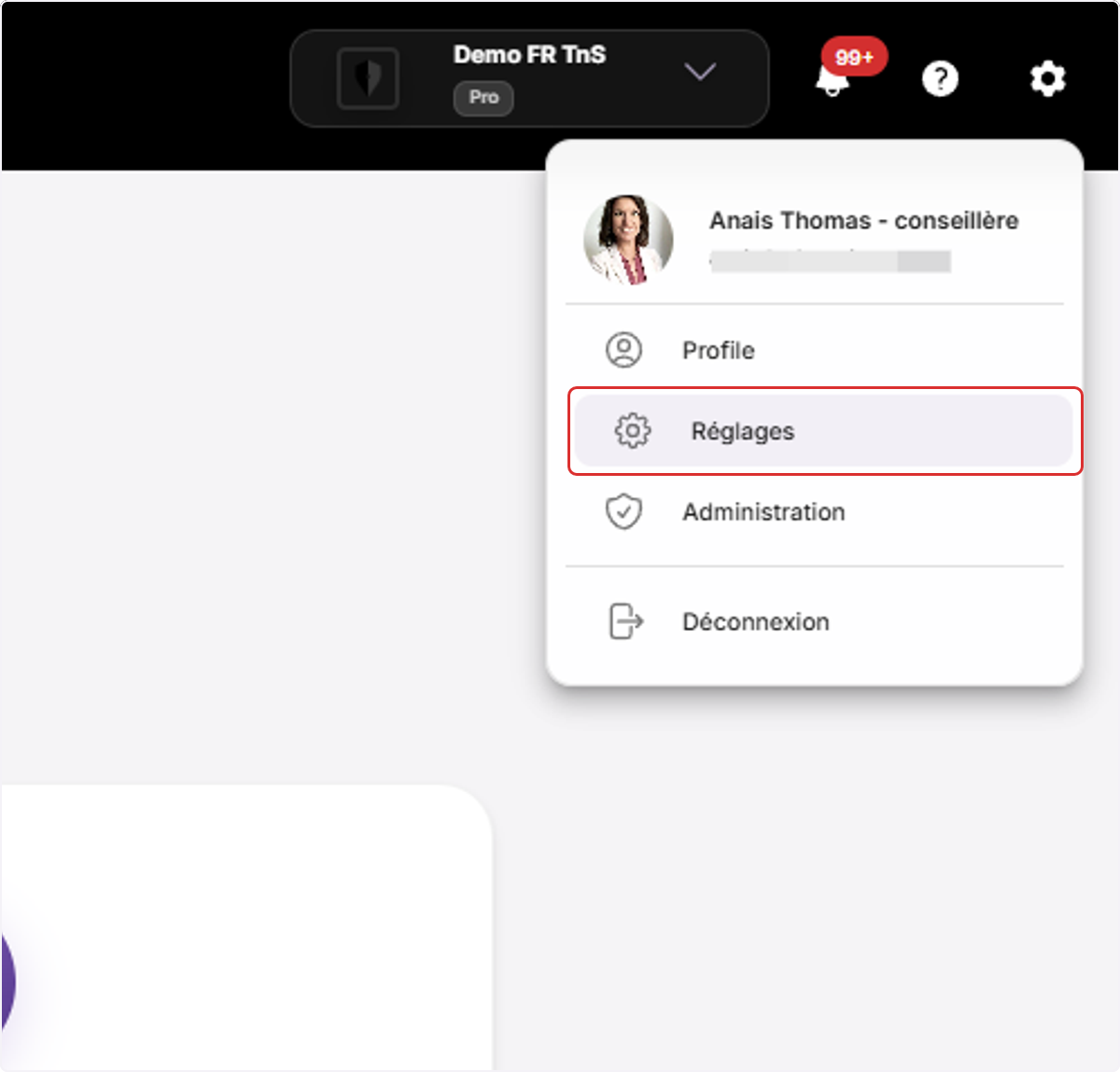
2. Accédez aux statuts des courriels
Cliquez sur "🔒Sécurité & Confidentialité" puis "✉️Statut du courriels".
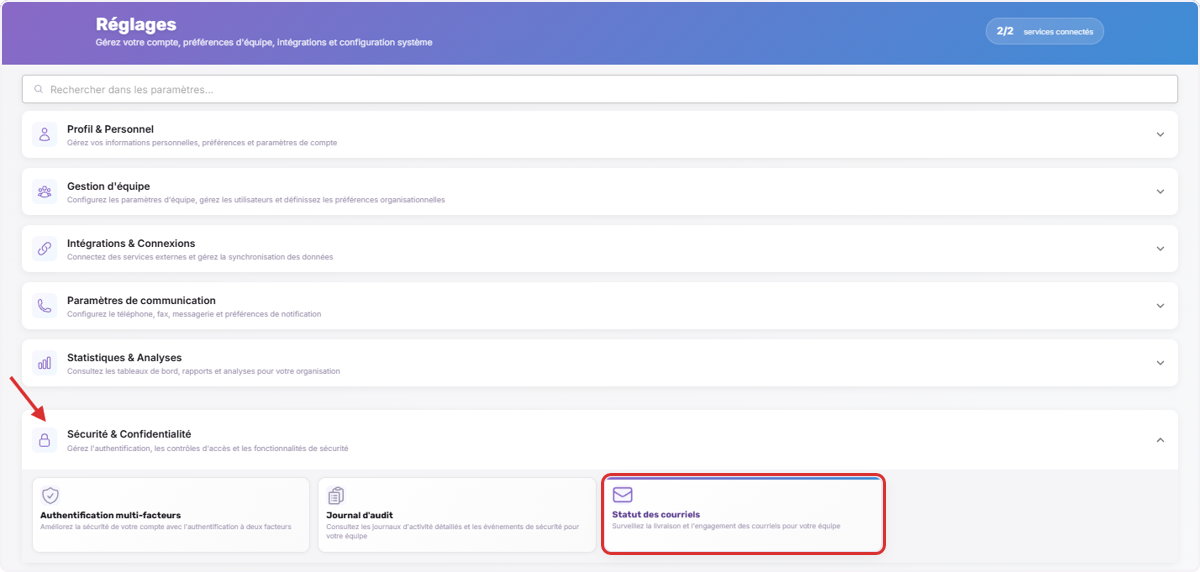
3. Consultez les statuts
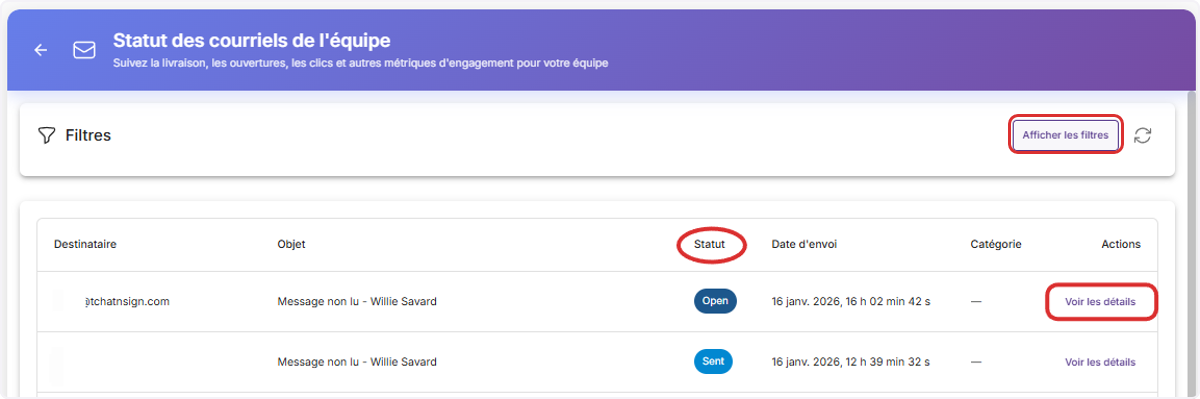
Plusieurs options sont disponibles pour vous :
-
Statut : vous indique la dernière action liée au courriel concerné
-
Filtrer les envois en fonction des statuts et de leur date d'envoi
-
Consultez les détails du statut des courriels c'est à dire la chronologie de tous les statuts pour ce courriel
Les 8 statuts
Soumission : Votre courriel est en cours d'envoi. Il est dans la file d'attente et sera transmis dans quelques secondes.
Envoyé: Votre courriel est bien arrivé dans la boîte de réception de votre client. La livraison est confirmée.
Ouvert :Votre client a ouvert et consulté votre courriel. Il a vu votre message.
Cliqué : Votre client a cliqué sur un lien dans le courriel (document à signer, formulaire, etc.). Excellent engagement.
Tentative Échouée : La livraison a échoué temporairement (boîte pleine, serveur indisponible). Le système réessaiera automatiquement.
Rejeté : Le courriel ne peut pas être livré. L'adresse est invalide, n'existe plus, ou le serveur bloque l'envoi de façon permanente.
Désabonné : Votre client a cliqué sur "Se désabonner". Il ne veut plus recevoir vos communications marketing.
Plainte : Votre client a marqué votre courriel comme "spam" ou "indésirable". C'est le statut le plus problématique.
Que faire selon le statut ?
Si "Rejeté" ou "Tentative Échouée" pendant 24h+
➢Vérifiez l'adresse courriel avec votre client et corrigez-la dans son dossier. Dupliquer votre demande de signature et renvoyez la à votre client.
Si "Plainte"
➢Expliquez à votre client que ce courriel est légitime et que vous devez pouvoir lui envoyer ce type de courriel pour procéder à sa transaction.
➢Prenez le réflexe de prévenir votre client qu'il va recevoir ce type de message automatique de votre part avant d'envoyer votre demande de signature.
Cet article pourrait également vous intéresser :
Le suivi détaillé d'une demande de signature Tchat N Sign