
Prérequis
Avant de configurer l'envoi automatique, familiarisez-vous avec : Transmettre les documents signés au distributeur via le menu Opérations
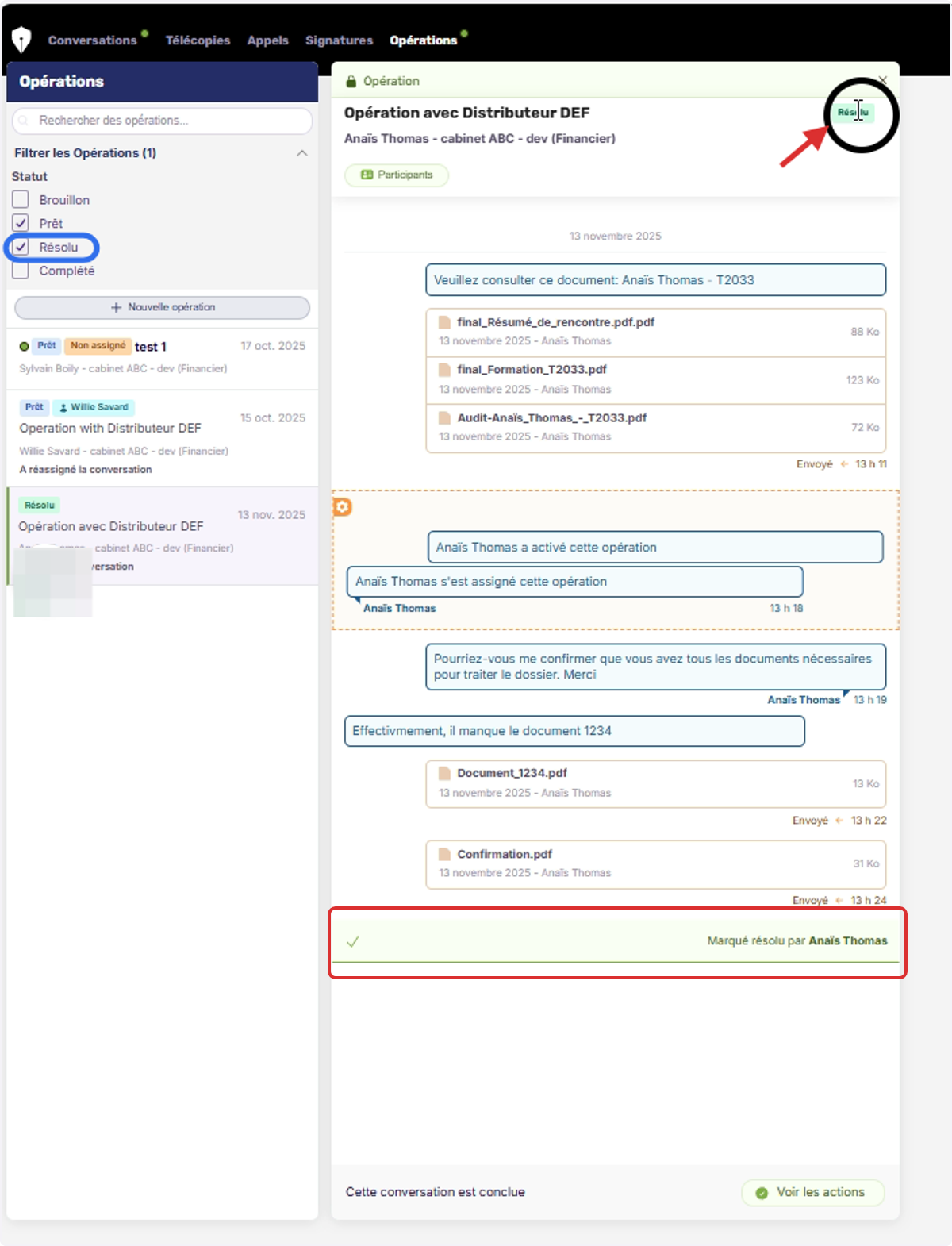
1. Identifiez l'opération complétée
Lorsqu'une opération est marquée "Résolu", deux repères visuels apparaissent :
-
Le statut affiche maintenant "Résolu" dans les filtres et tags
-
La mention "Marqué résolu par " confirme la finalisation
2. Cliquez sur voir les actions
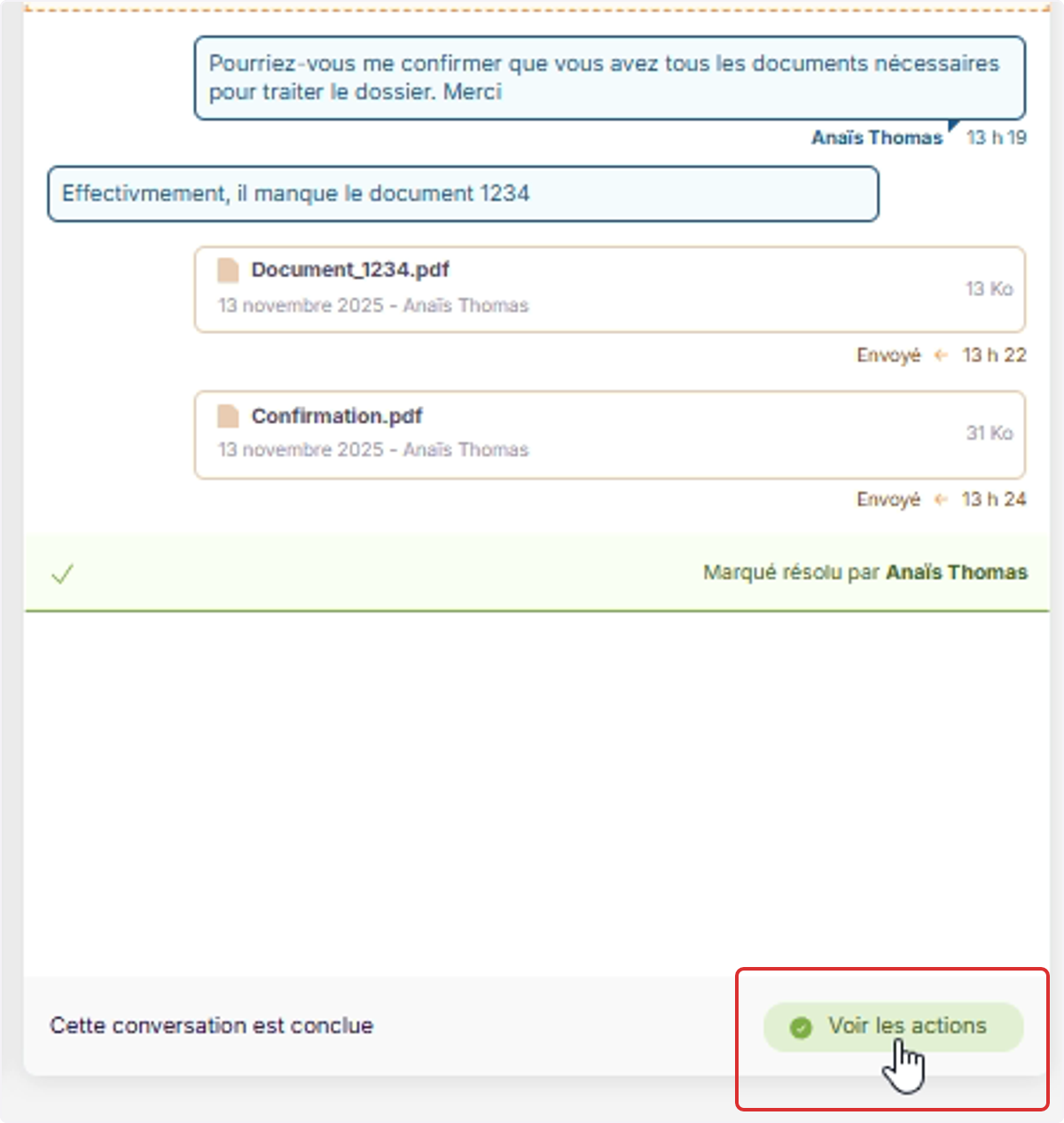
Au bas de la conversation, cliquez sur "Voir les actions".
Une nouvelle fenêtre s'ouvre.
3. Cliquez sur Télécharger la conversation
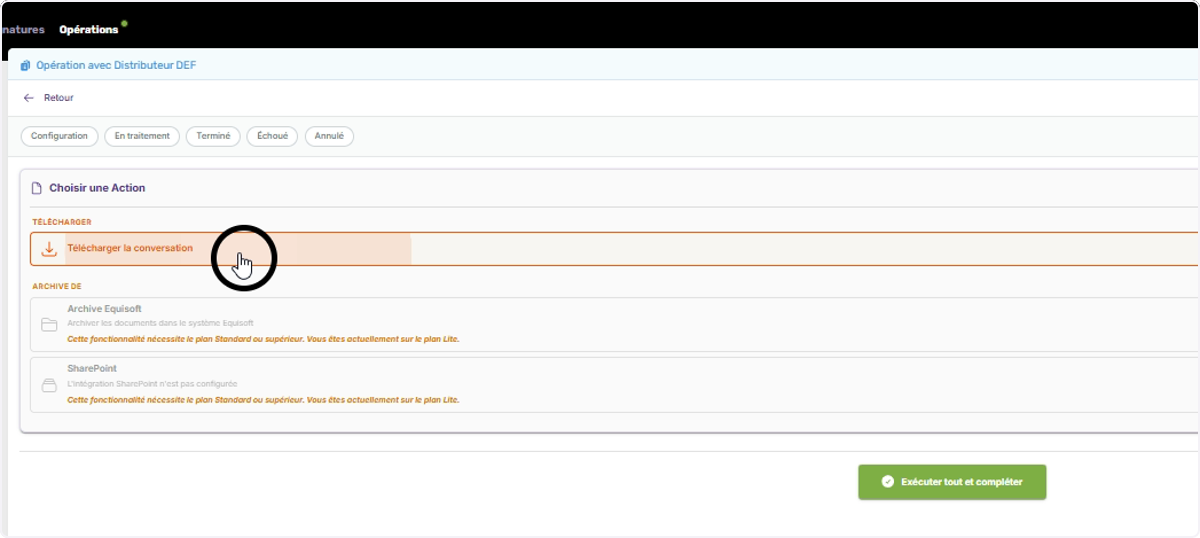
Dans la fenêtre d'actions, cliquez sur "Télécharger la conversation".
Une fenêtre d'options de téléchargement apparaît.
4. Sélectionnez votre format de téléchargement
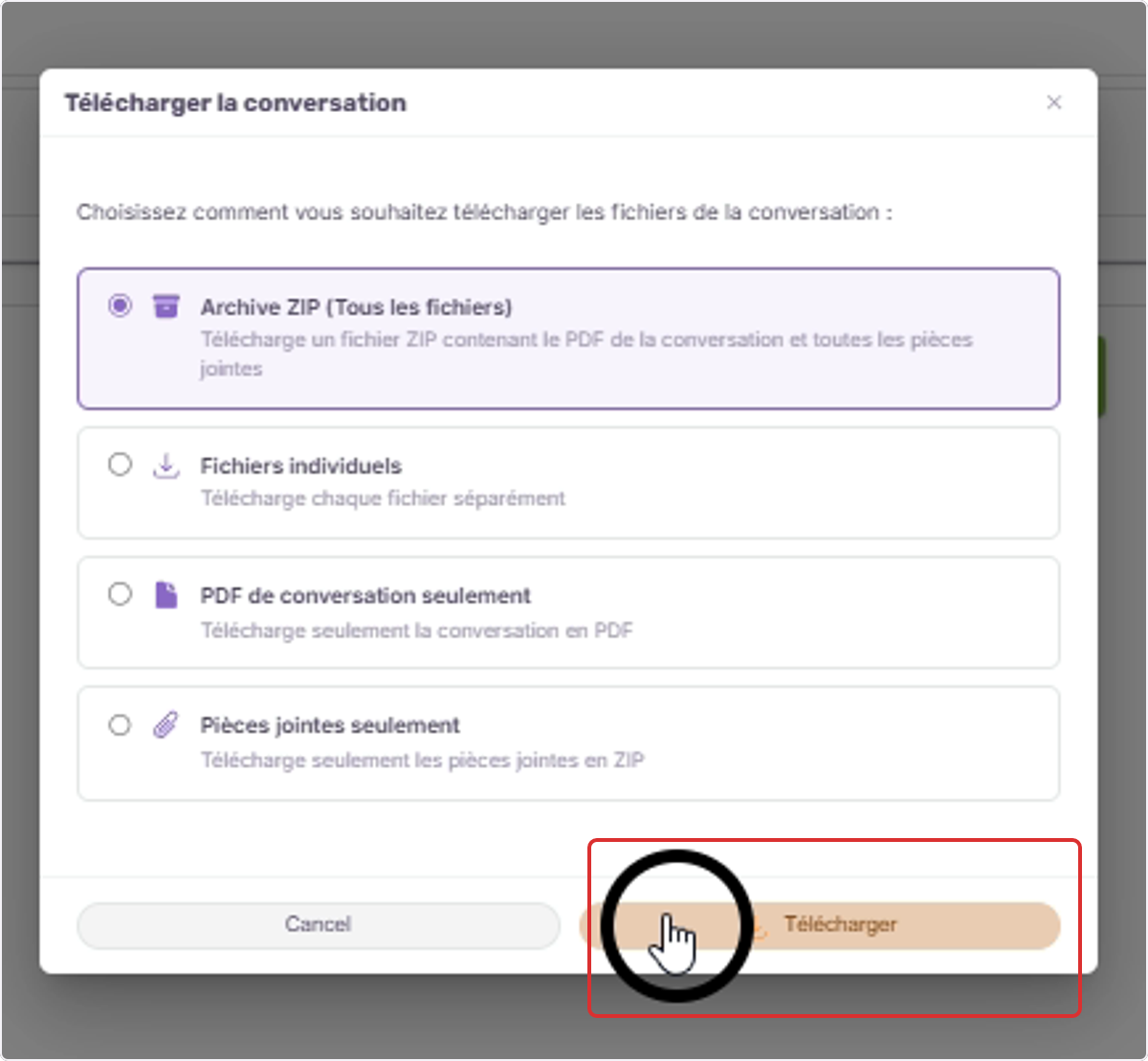
Quatre options s'offrent à vous :
-
Archive ZIP : Inclut le PDF de la conversation ET tous les documents partagés par vous et votre contact
- Inclut le PDF de la conversation ET tous les documents partagés
- Format idéal pour l'archivage complet du dossier
-
Fichier Individuels : Téléchargement sélectif
-
PDF de conversation seulement : Uniquement l'historique des messages
-
Pièces jointes seulement : Tous les fichiers partagés sans l'historique
5. Cliquez sur "Exécuter tout et compléter"
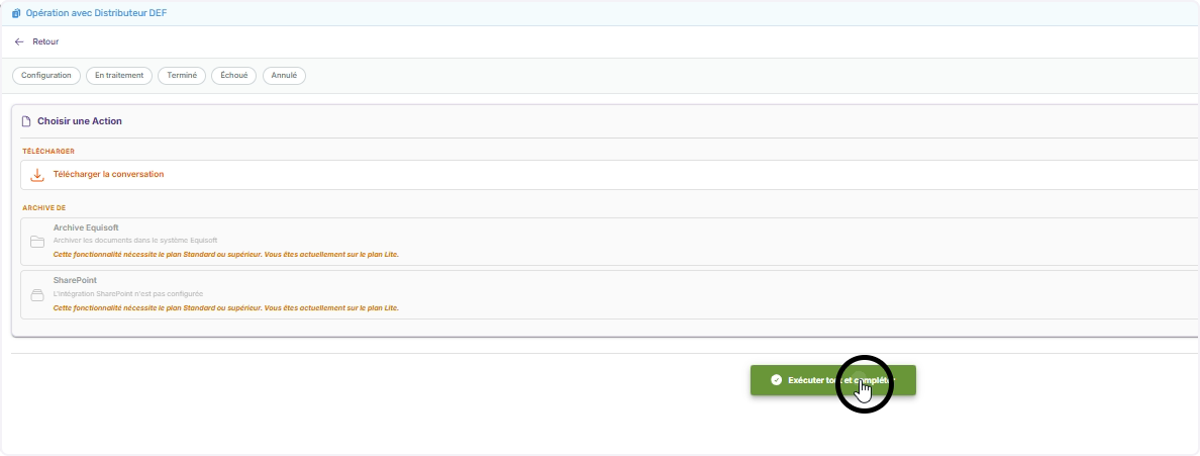
Recommandation pour les versions Lite :Une fois cette étape complétée, l'accès aux documents est restreint. Assurez-vous de télécharger tous les fichiers nécessaires avant de cliquer sur "Exécuter tout et compléter"
6. Vérifiez la finalisation
La fenêtre d'action est modifiée et confirme que le processus est terminé
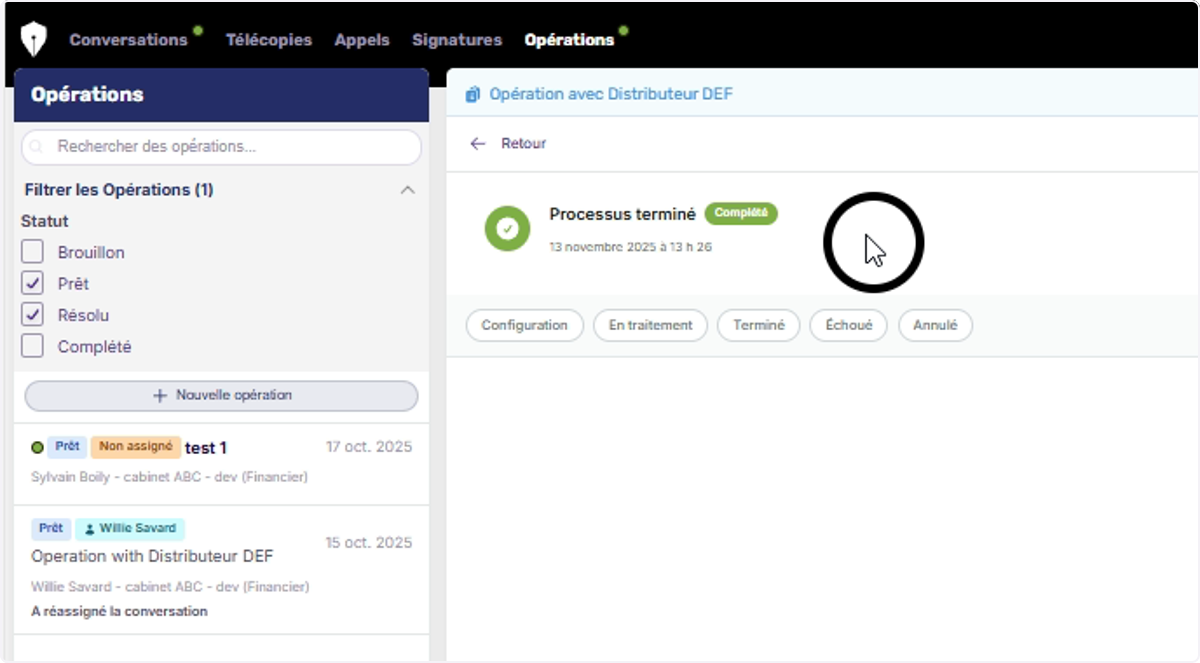
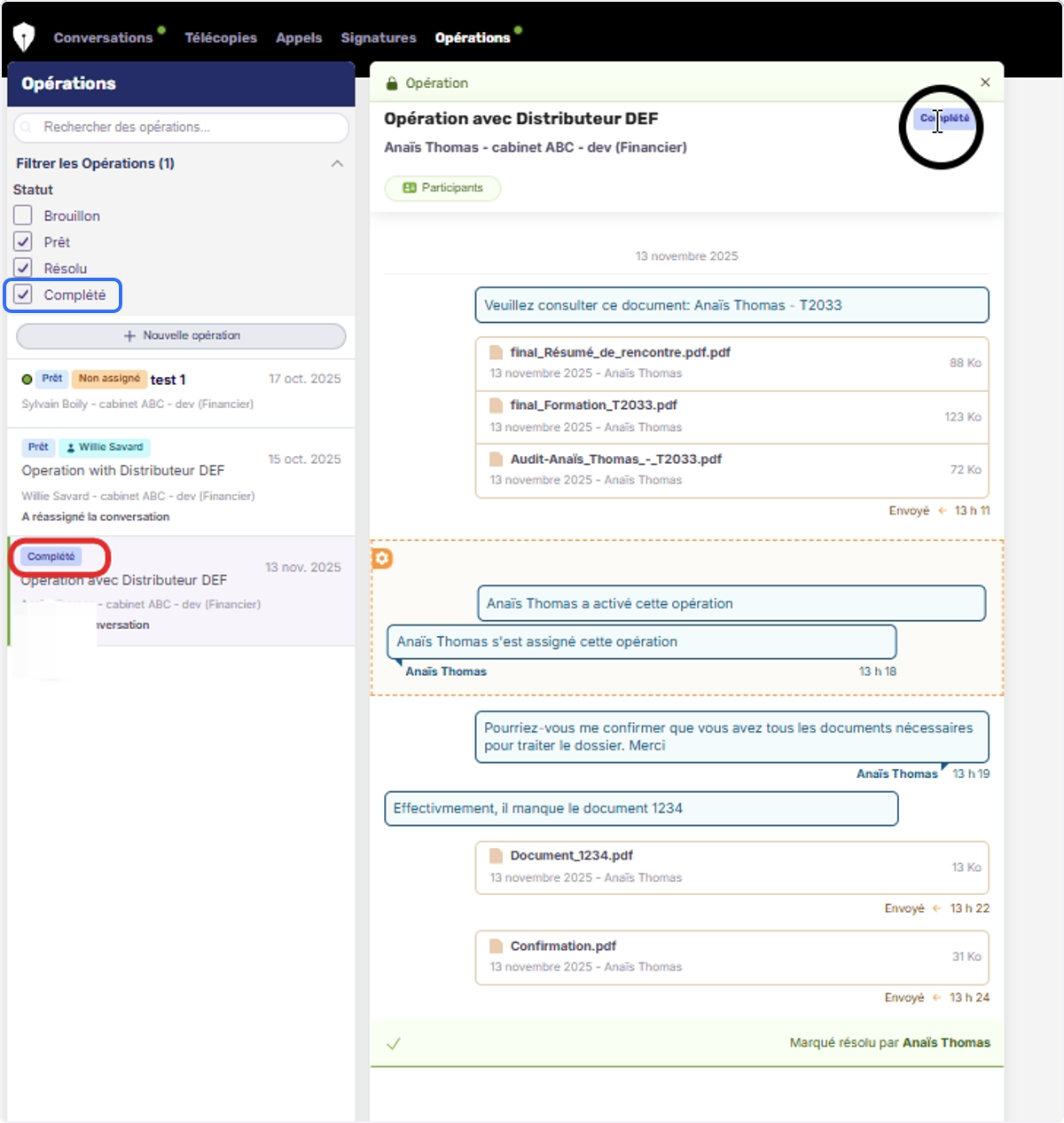
8. L'opération passe au statut "Complété"
Les opérations complétées n'apparaissent plus dans la liste par défaut. Pour les consulter :
- Ajustez le filtre "Statut" pour inclure "Complété"
- L'opération apparaît pour consultation
Astuce : Si vous gérez un volume important d'opérations, l'archivage automatisé des forfaits Standard et Pro peut vous faire économiser un temps considérable tout en assurant la conformité avec vos obligations réglementaires.
✓ Parcours de formation complété
Vous maîtrisez maintenant les fonctionnalités essentielles de Tchat N Sign version Lite. Vos documents sont téléchargés et prêts pour l'archivage manuel dans votre système de gestion.