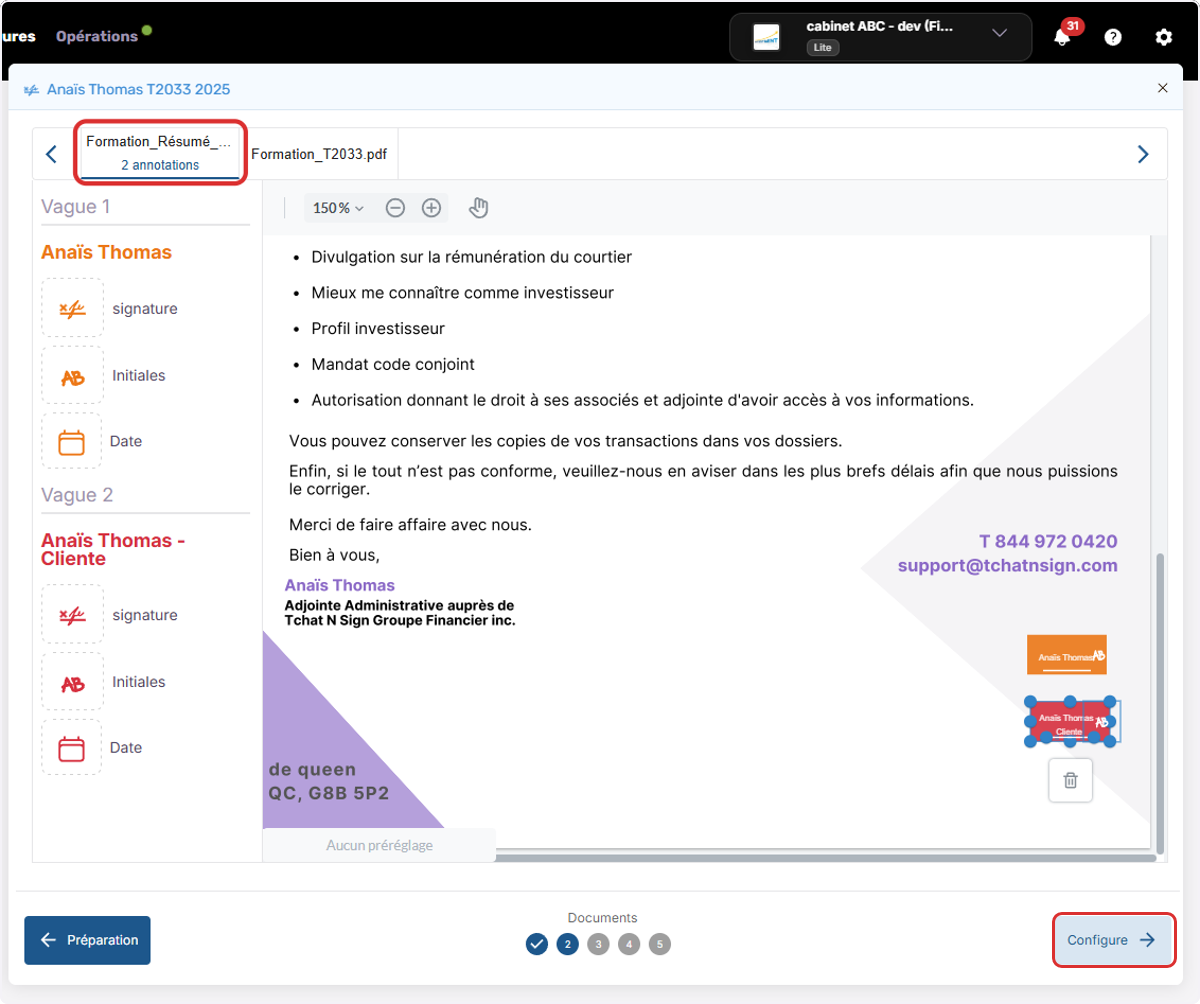
Avant de préparer vos documents pour signature, vous devez d'abord avoir complétez l'étape n°1 : Créer et préparer une nouvelle demande de signature.
Si vous reprenez une signature en cours, assurez-vous d'être au bon endroit.
- Cliquez sur le menu signature dans le bandeau supérieur de votre écran et sur la signature concernée.
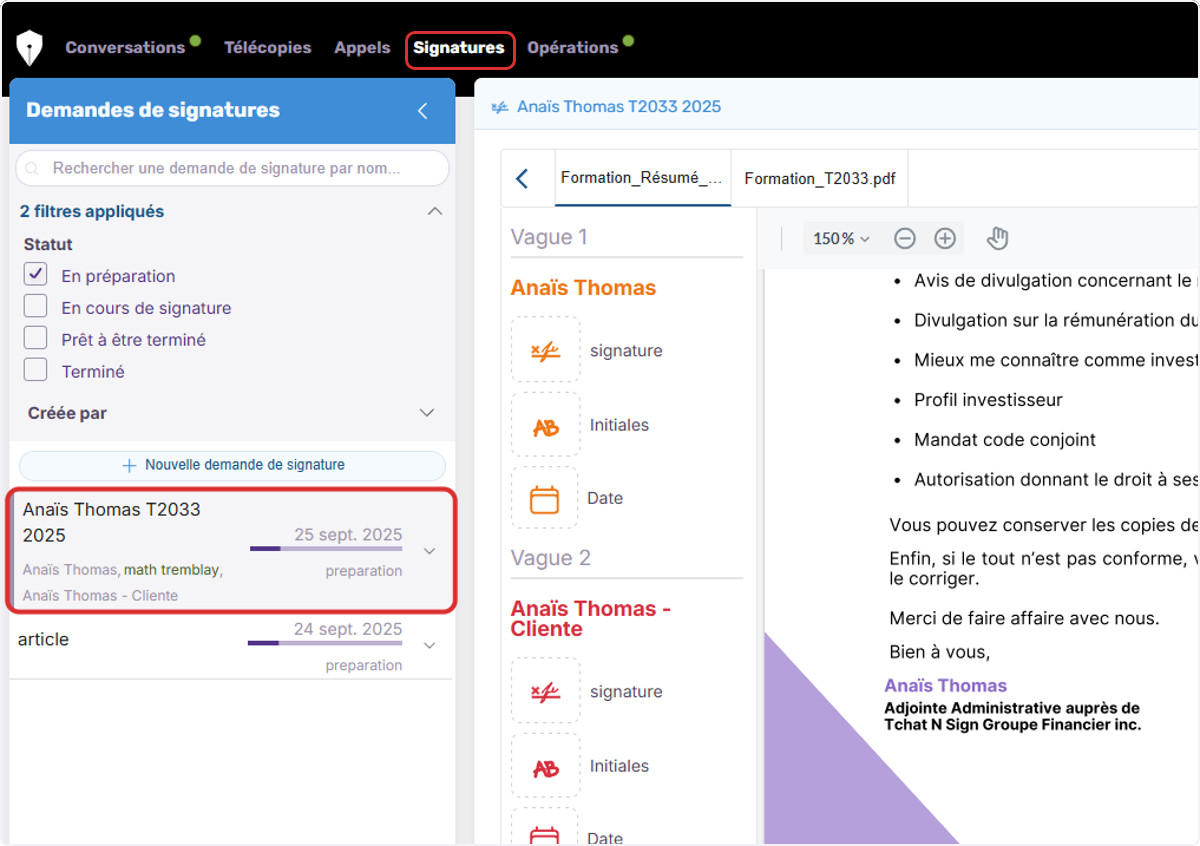
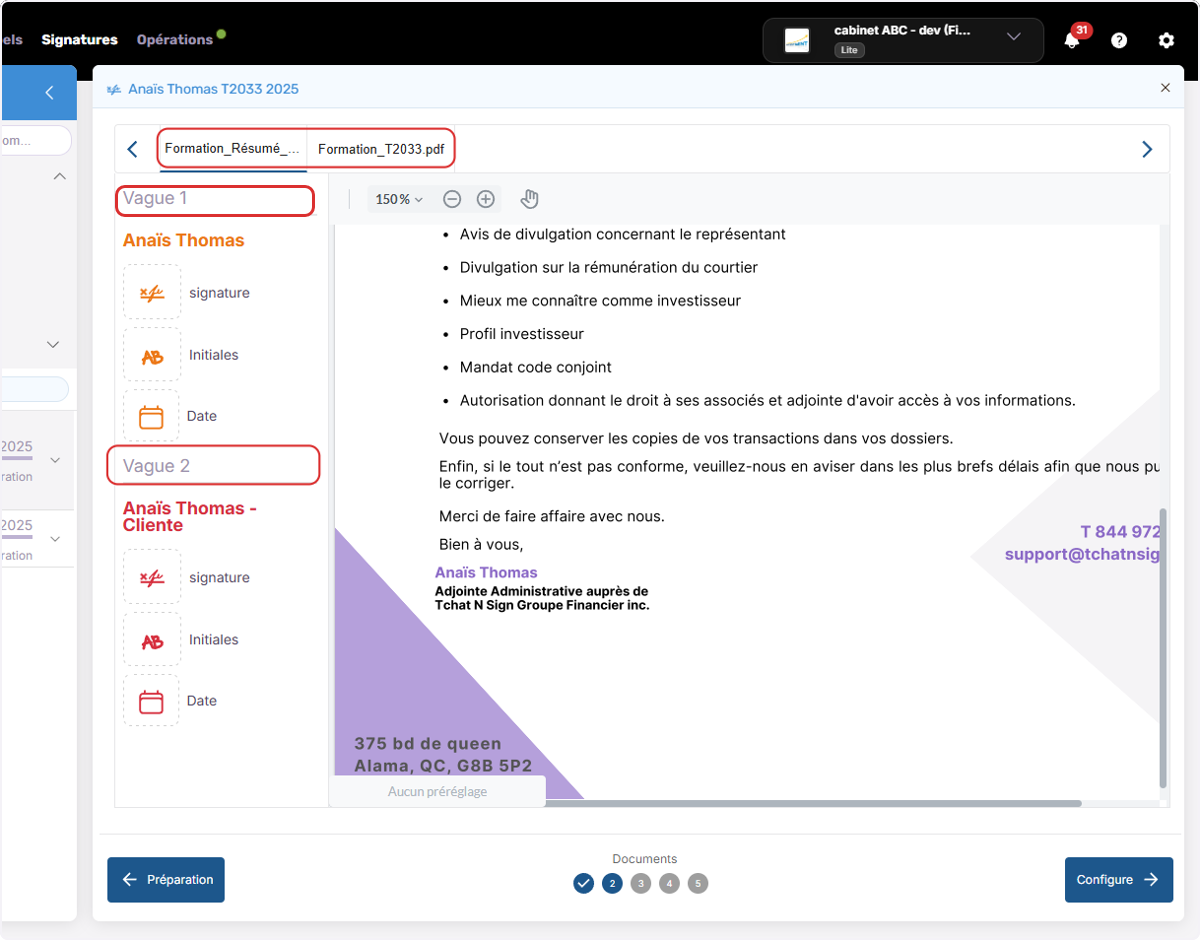
Vous retrouvez les différentes informations renseignées à l'étape n°1.
- Le titre de la demande de signature,
- les différentes vagues de signatures et leurs signataires,
- tous les documents qui composent l'enveloppe de signature.
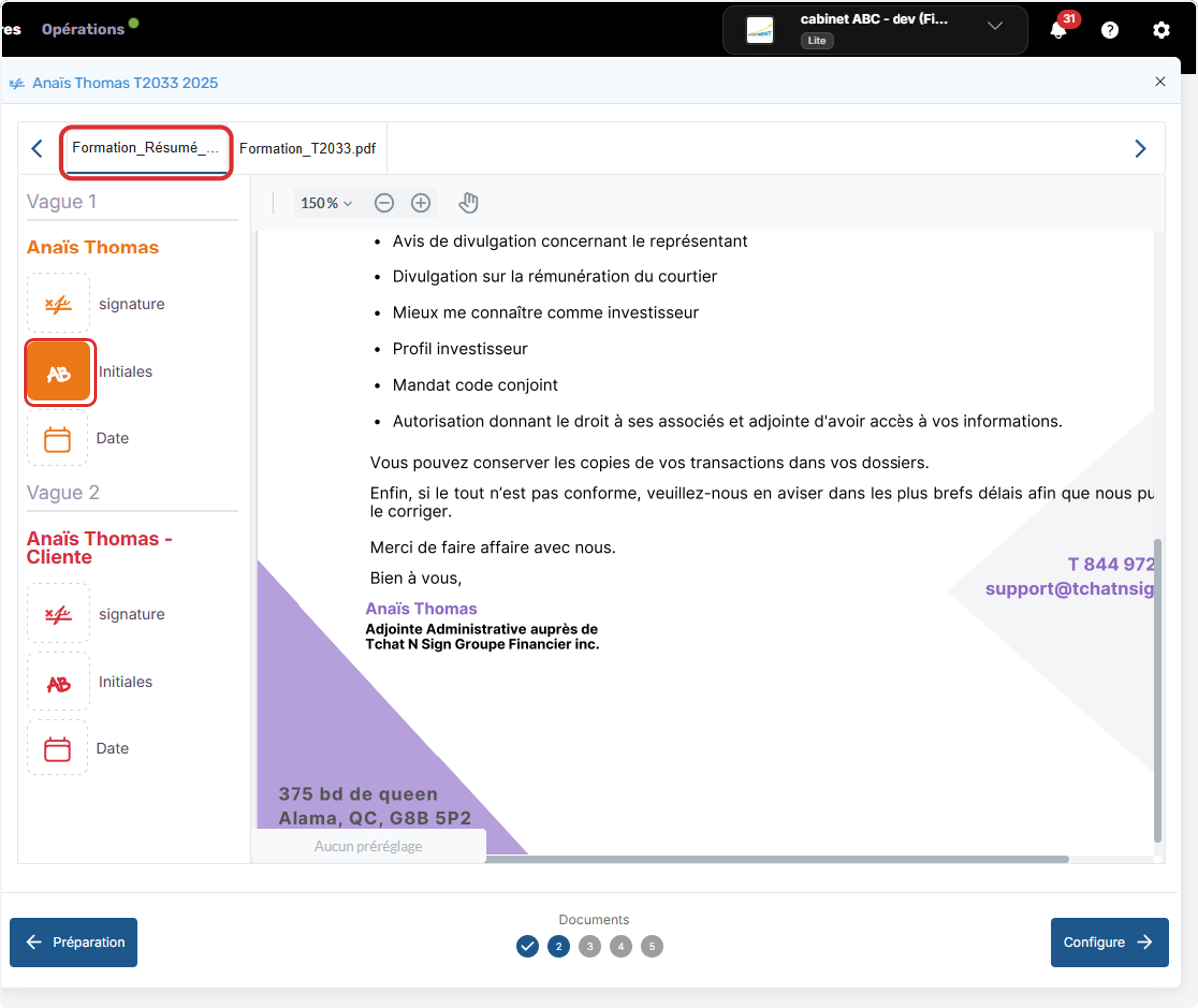
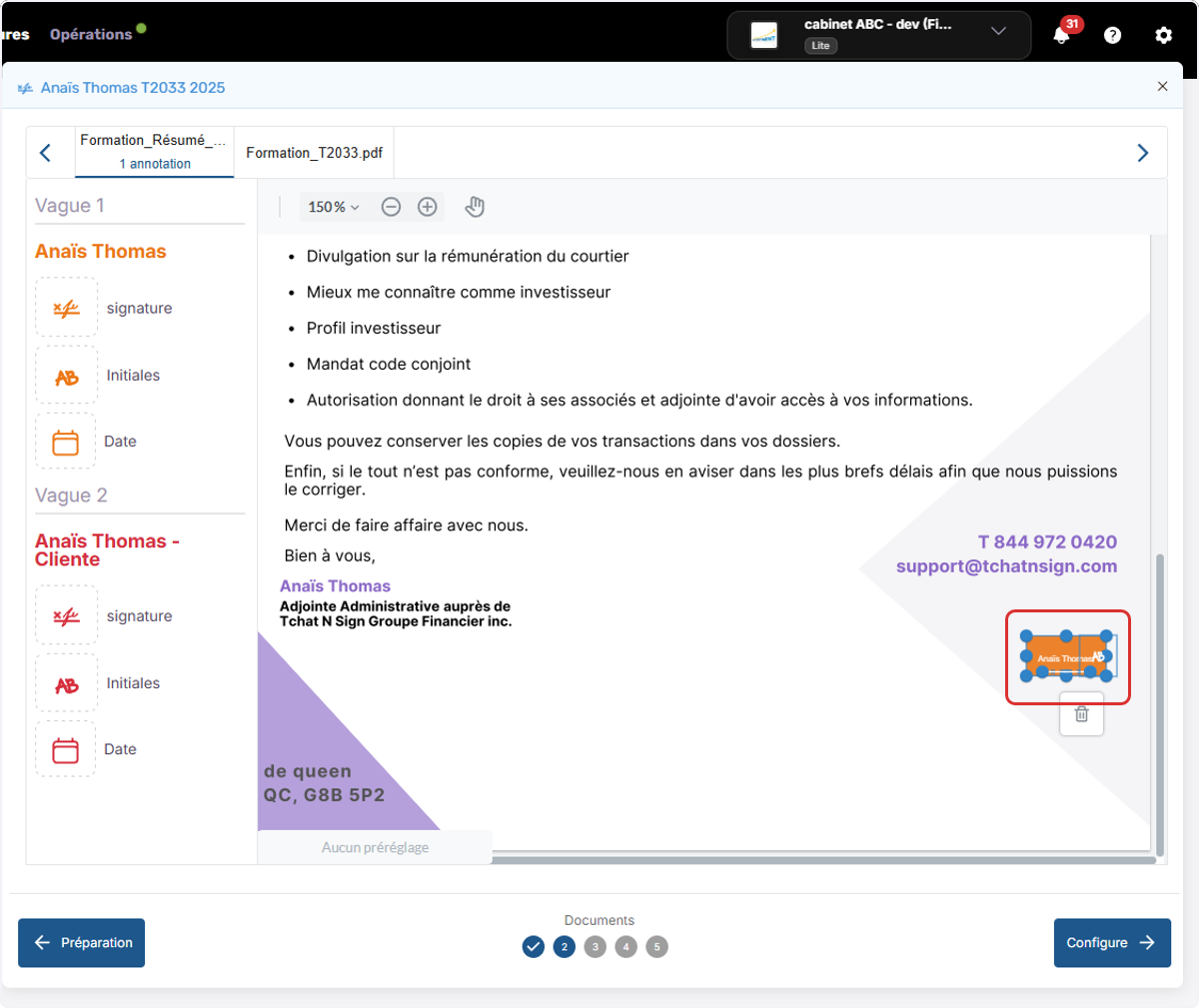
1. Cliquez sur le champs que vous souhaitez ajouter pour le voir apparaitre dans votre document.
Les champs disponibles sont :
-
Signature
-
Initiales
-
Date
Ils seront tous obligatoires par défaut.
Vous pouvez insérer autant de champs que vous le souhaitez.
2. Cliquez et faites glisser le champs sur votre document pour le positionner à l'endroit souhaité.
Vous pouvez redimensionner le champs si nécessaire.
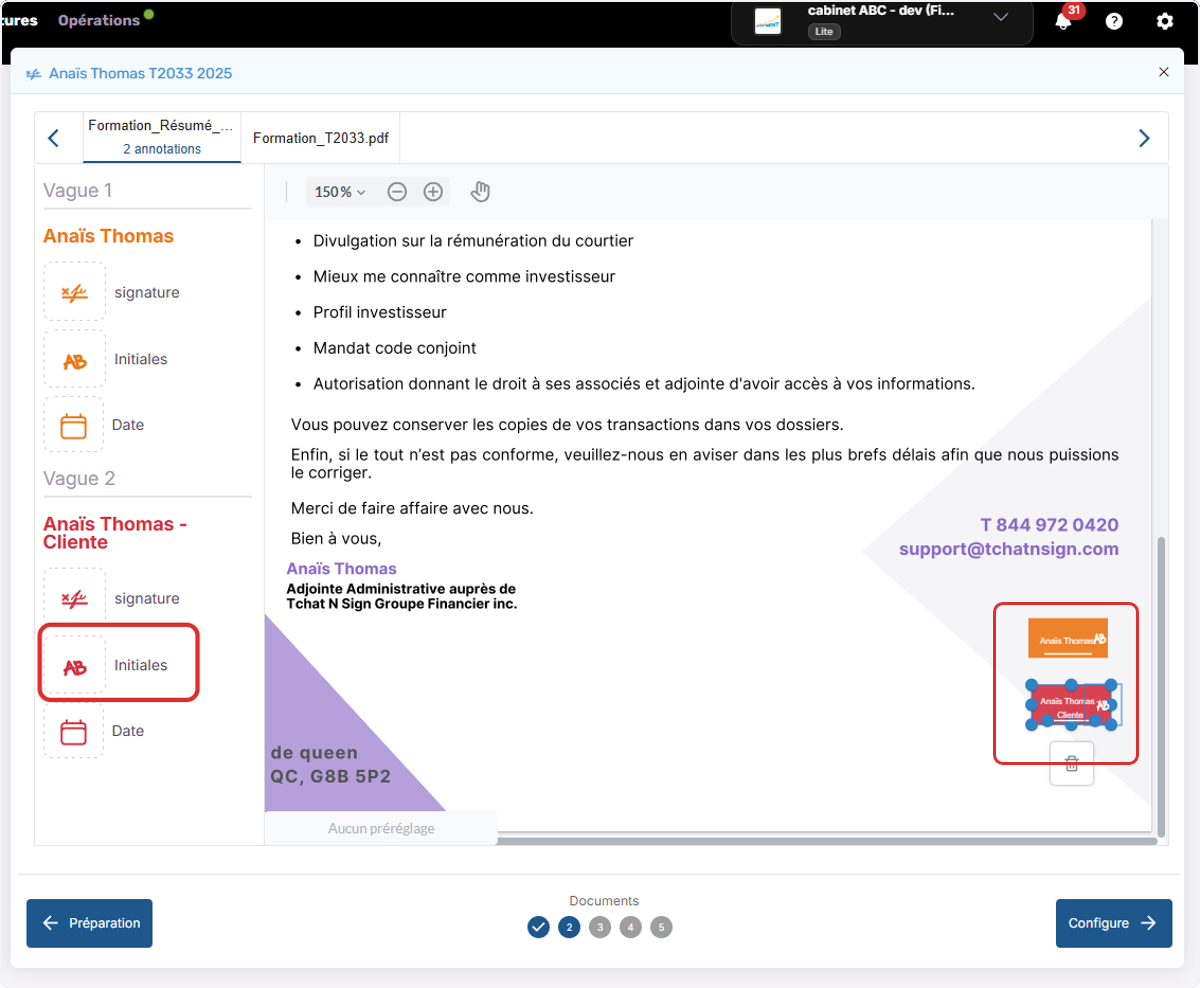
3. Répétez l'opération pour chaque champs désirez de chaque signataire.
4. Cliquez sur le second document pour le faire apparaitre.
Insérez et positionnez à nouveau les champs désirez pour chaque signataires
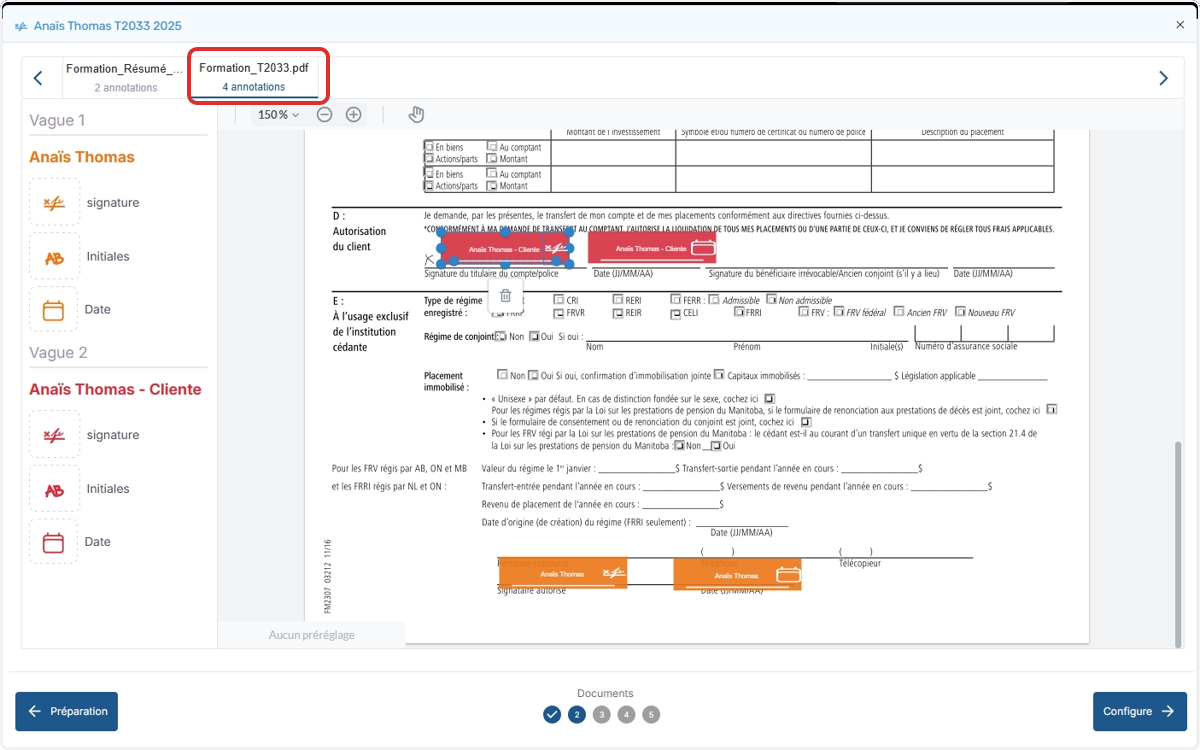
5. Cliquez sur les titres des documents pour une dernière vérification.