
La formation complète en vidéo :
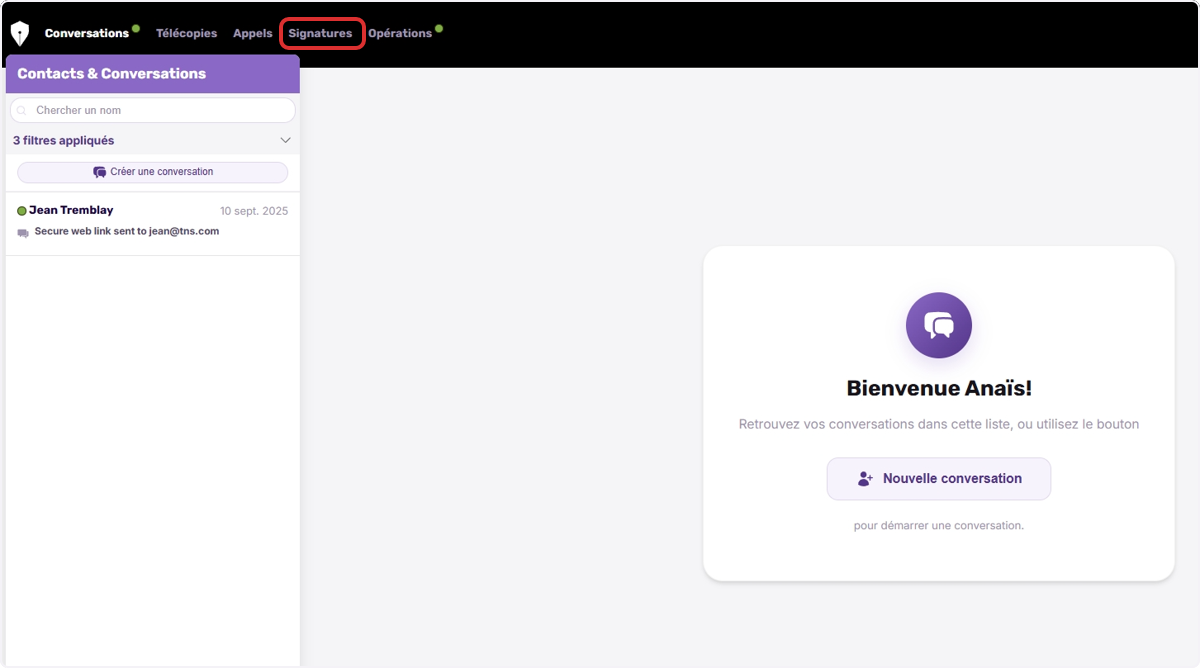
1. Cliquez sur le menu Signatures en haut de votre écran.
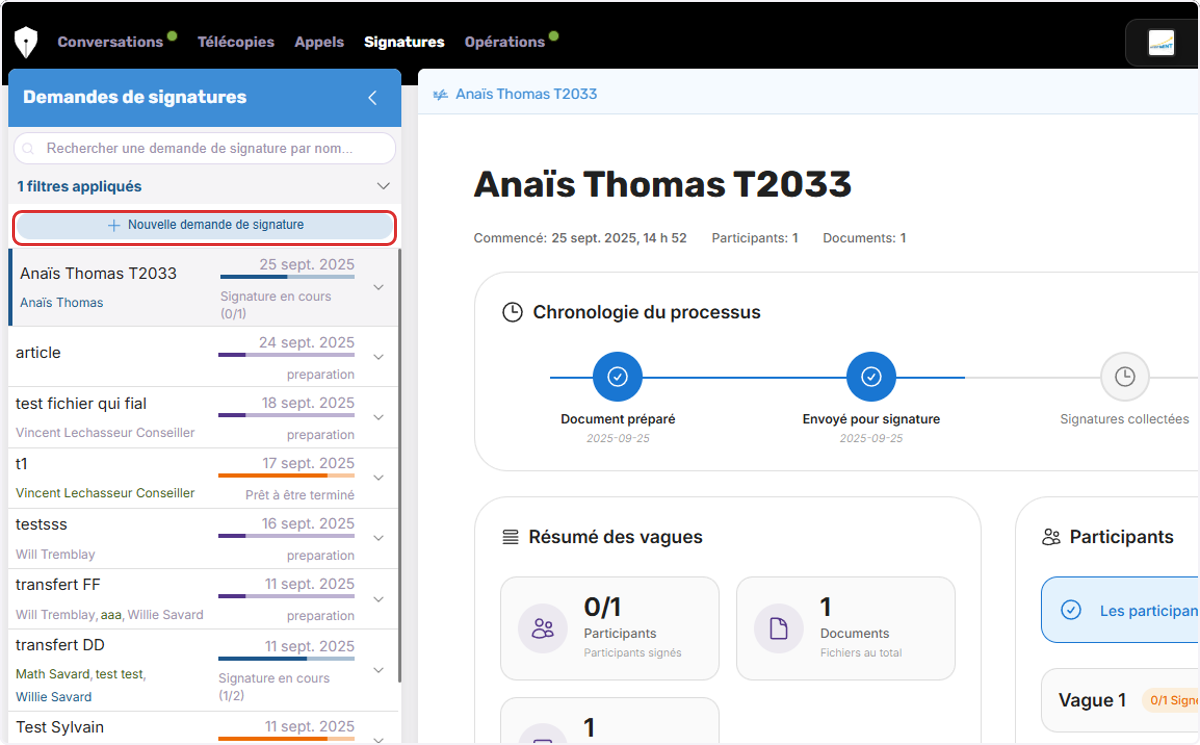
2. Cliquez sur Nouvelle demande de signature.
Une nouvelle fenêtre va apparaitre
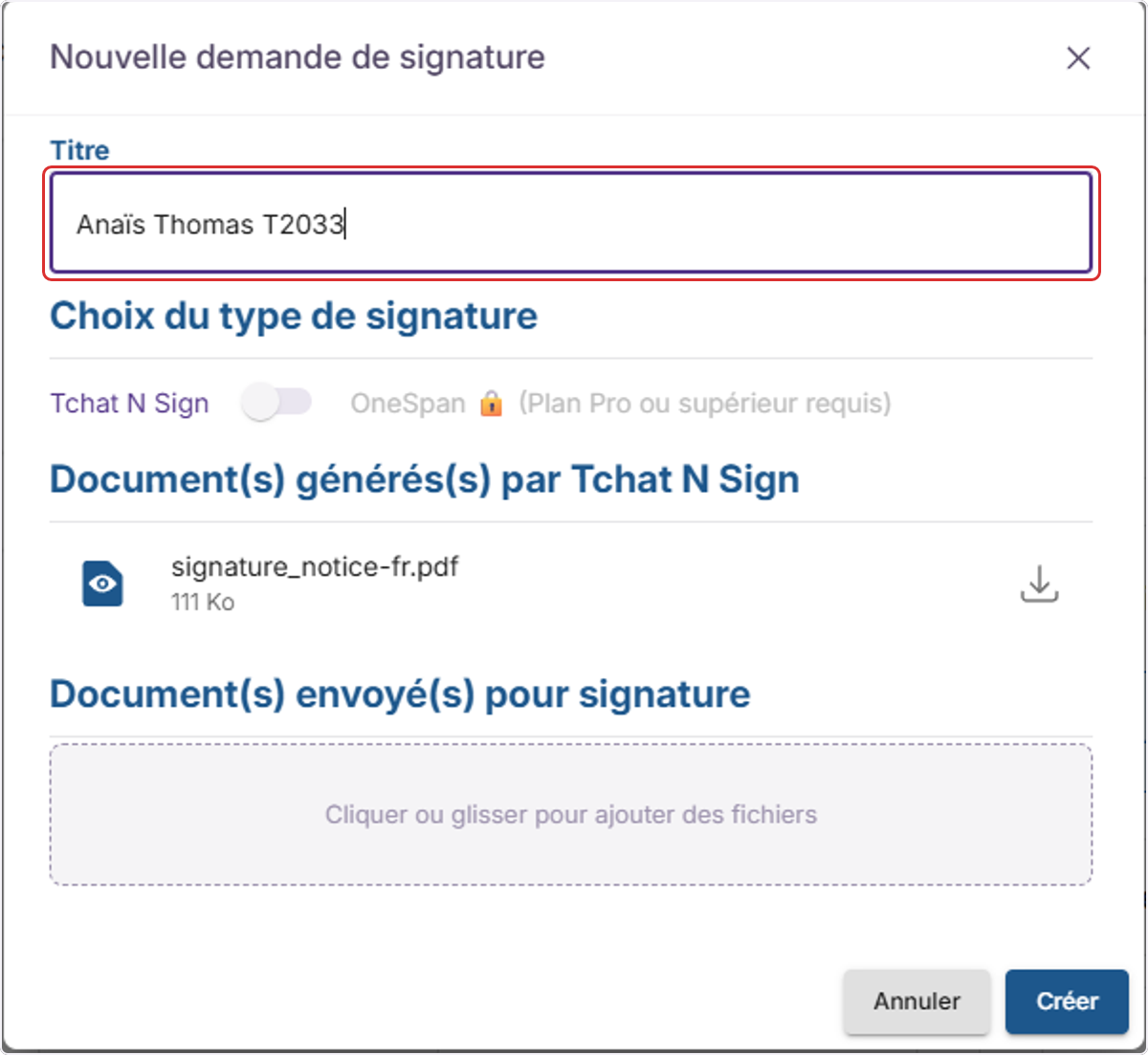
3. Entrez le titre de votre nouvelle demande de signature.
Ce titre est modifiable jusqu'à l'envoi de la signature
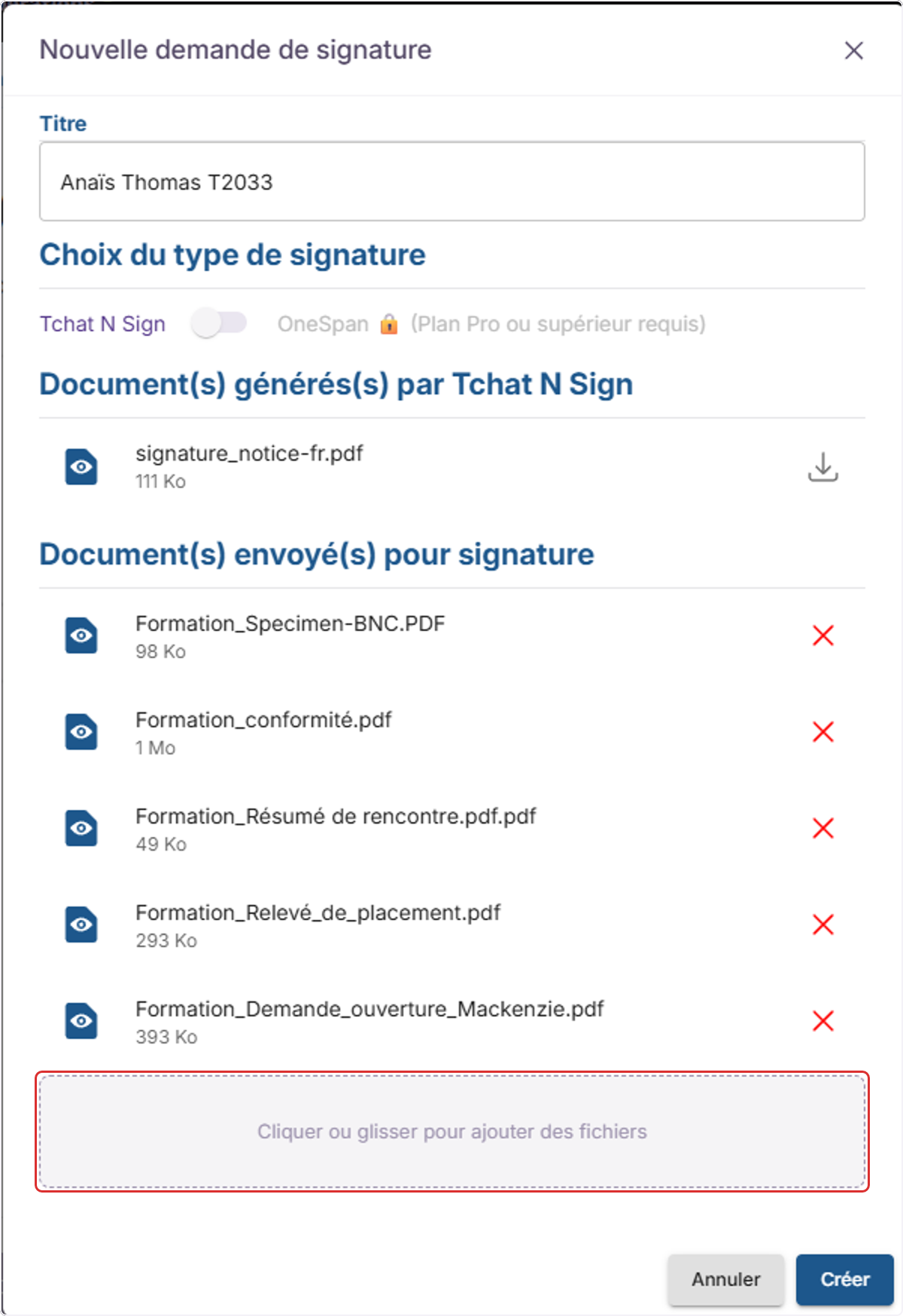
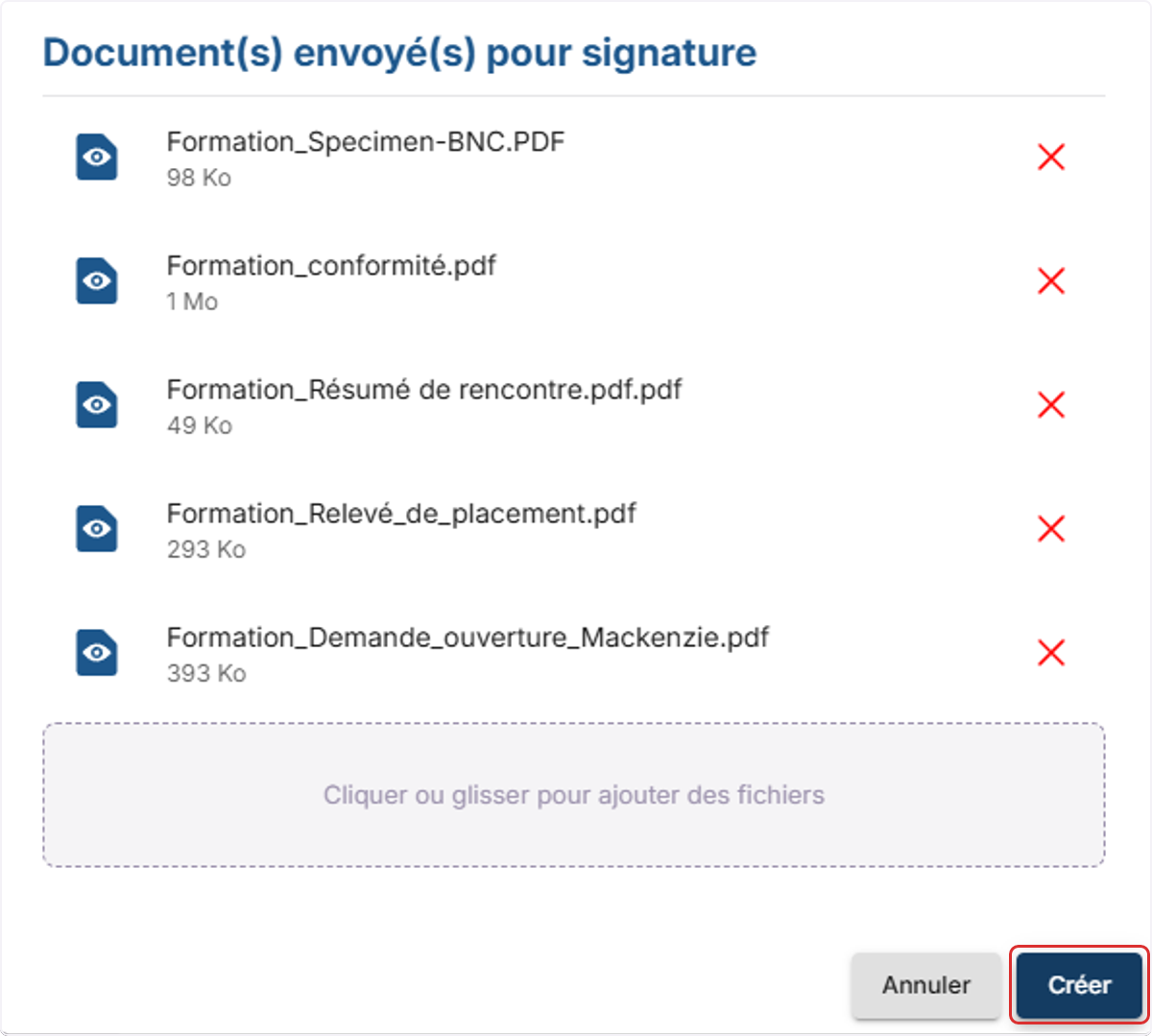
4. Faites glisser ou cliquez sur l'encadrer pour téléverser les documents que vous souhaitez inclure dans votre demande.
Vous pouvez inclure et téléverser plusieurs documents à la fois.
Attention ! La limite est de 16MG par documents.
Pour une expérience optimum, nous vous recommandons des fichiers au format pdf.
5. Cliquez sur Créer en bas à droite.
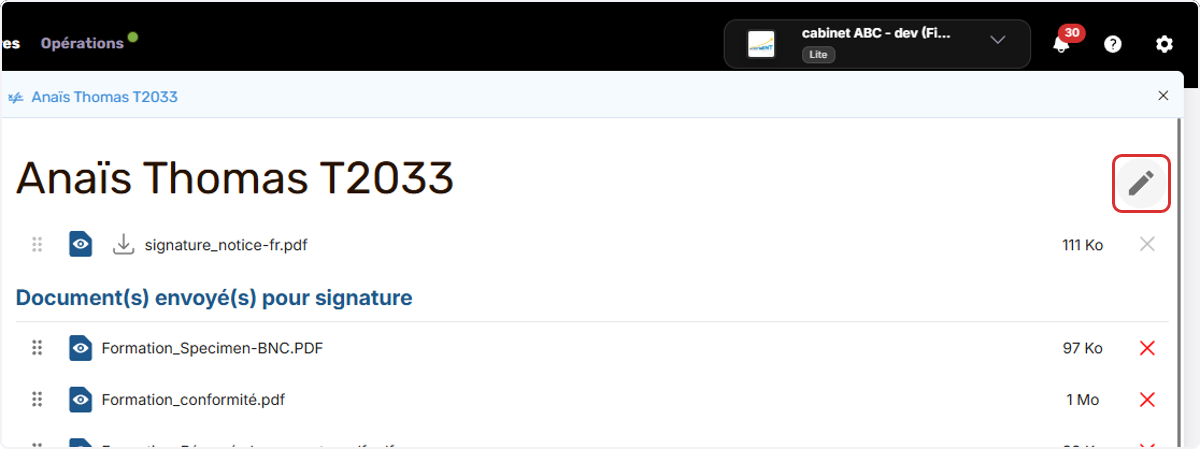
6. Cliquez sur le crayon pour modifier le titre de votre demande de signature.
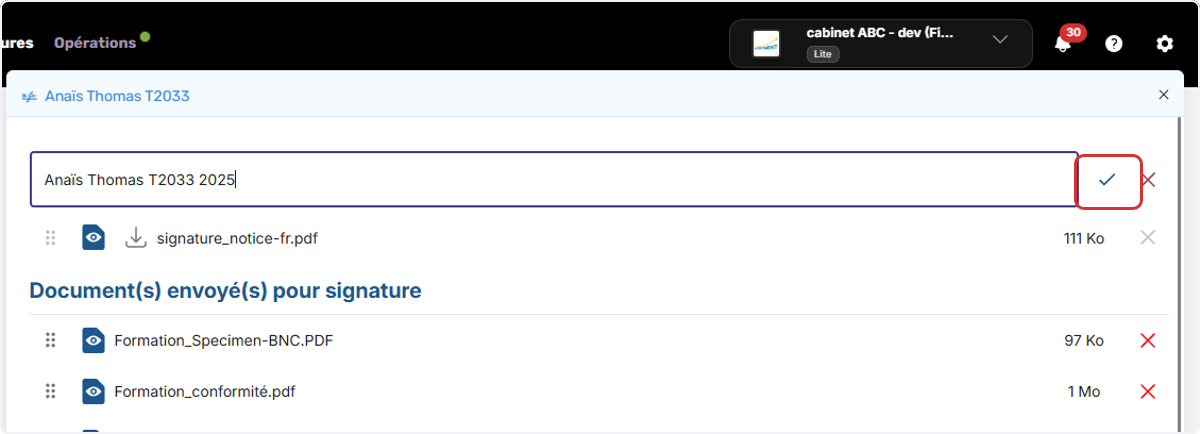
7. Cliquez sur la flèche de validation pour confirmer le nouveau titre.
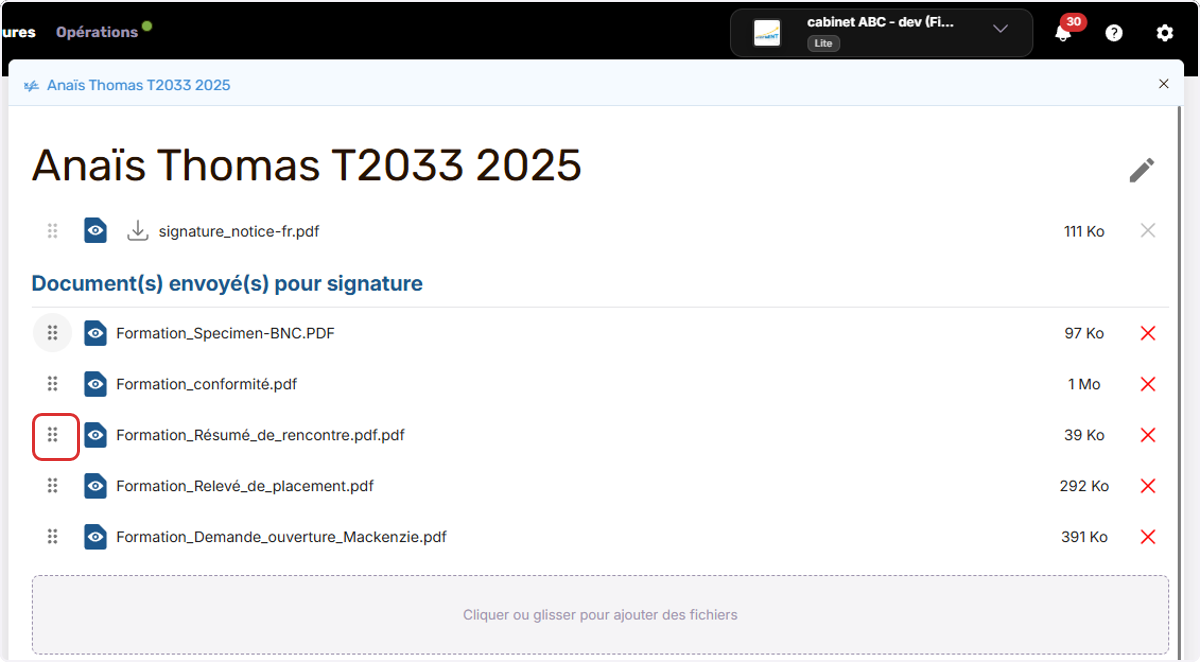
8. Cliquez sur les points superposés et faites glisser votre document pour en changer l'ordre de signature.
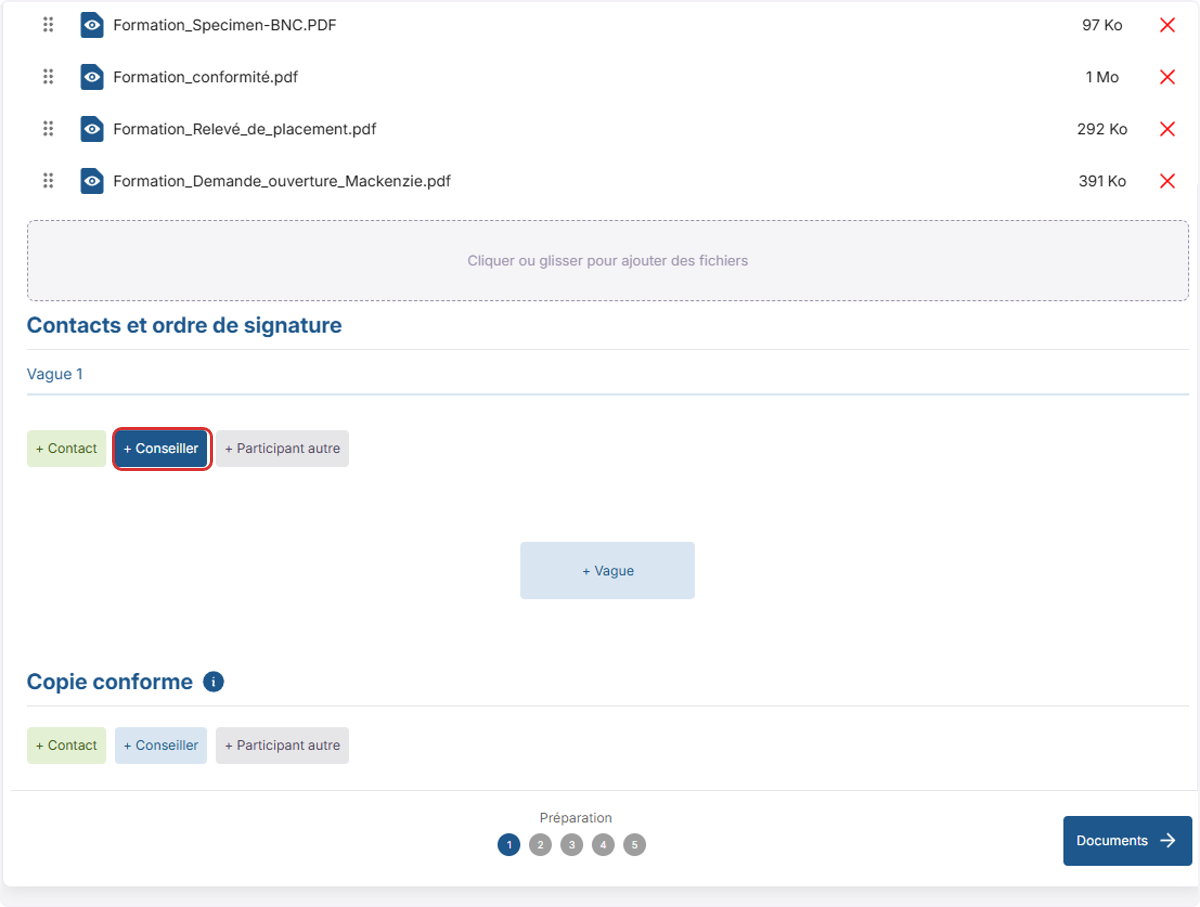
9. Cliquez sur + Conseiller pour ajouter le conseiller financier comme premier signataire.
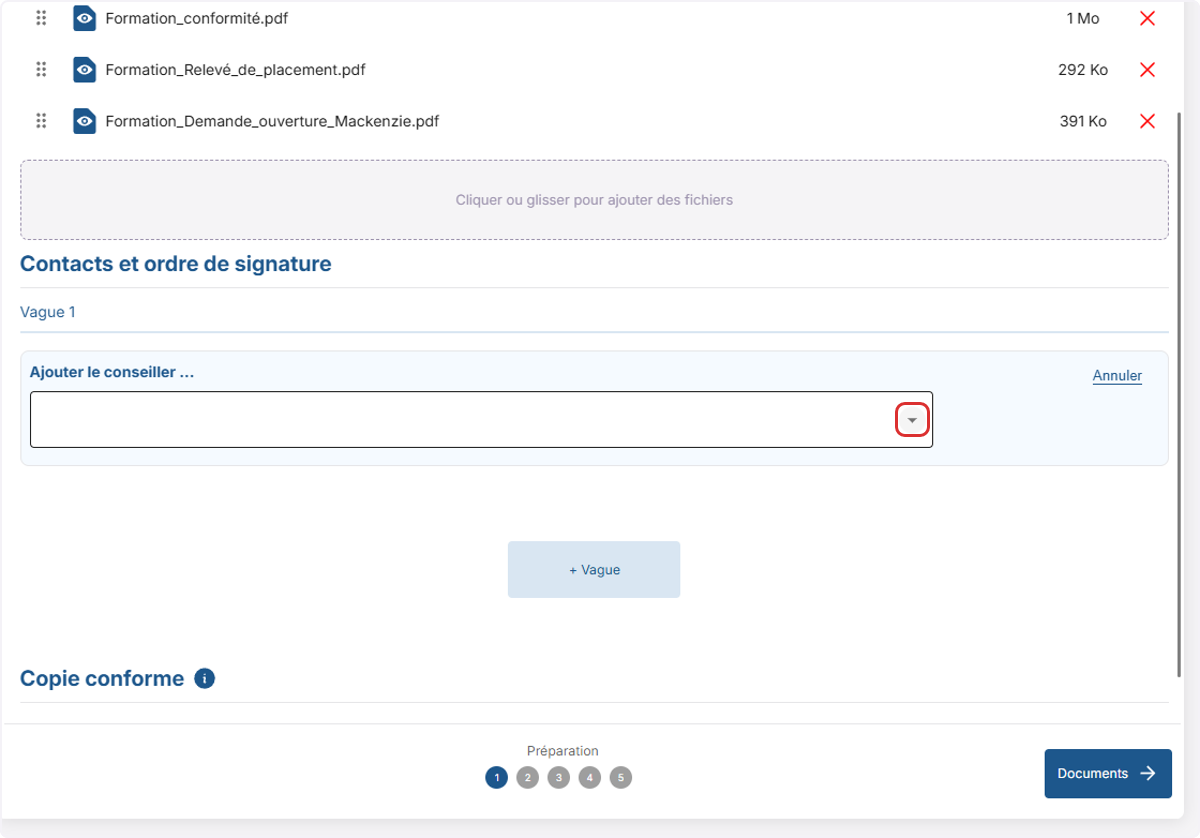
10. Cliquez sur la flèche et la liste de tous les conseillers de votre institution va apparaitre.
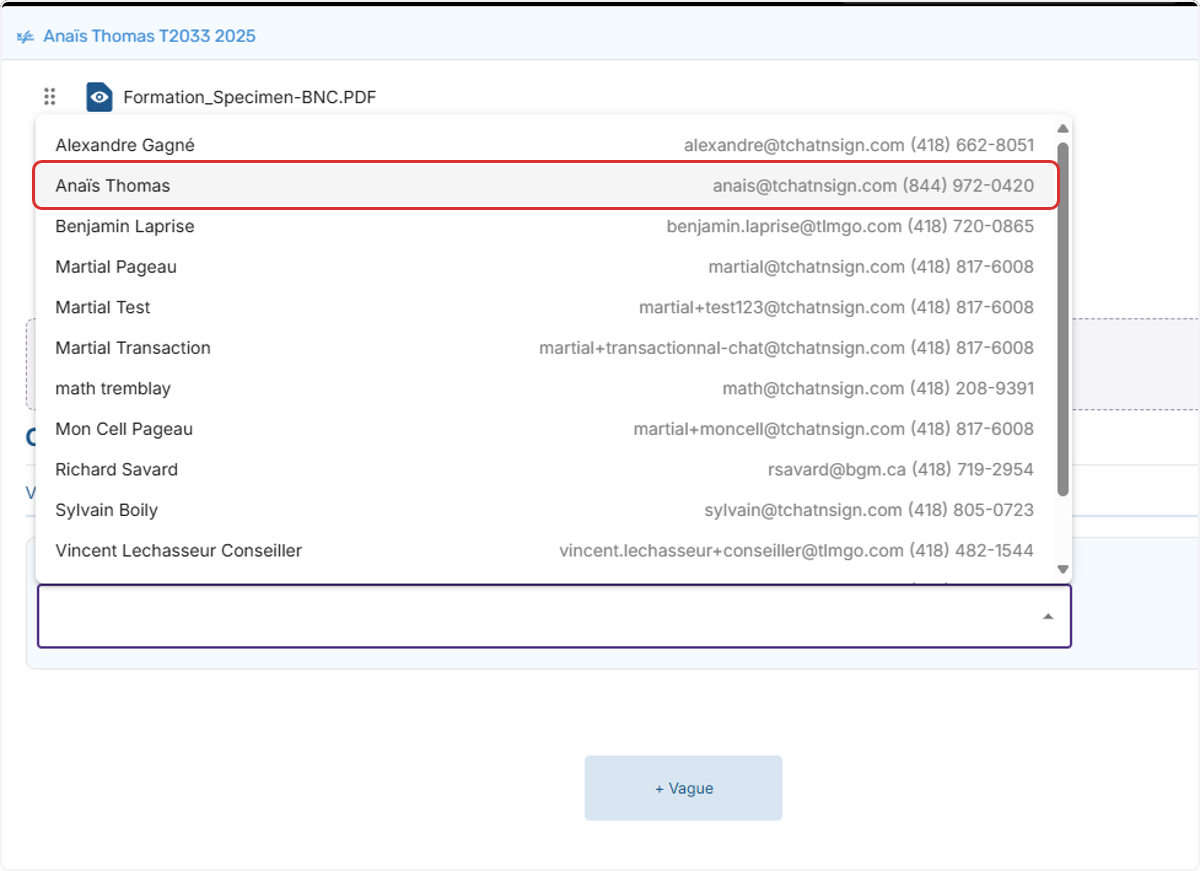
11. Sélectionnez le conseiller financier concerné.
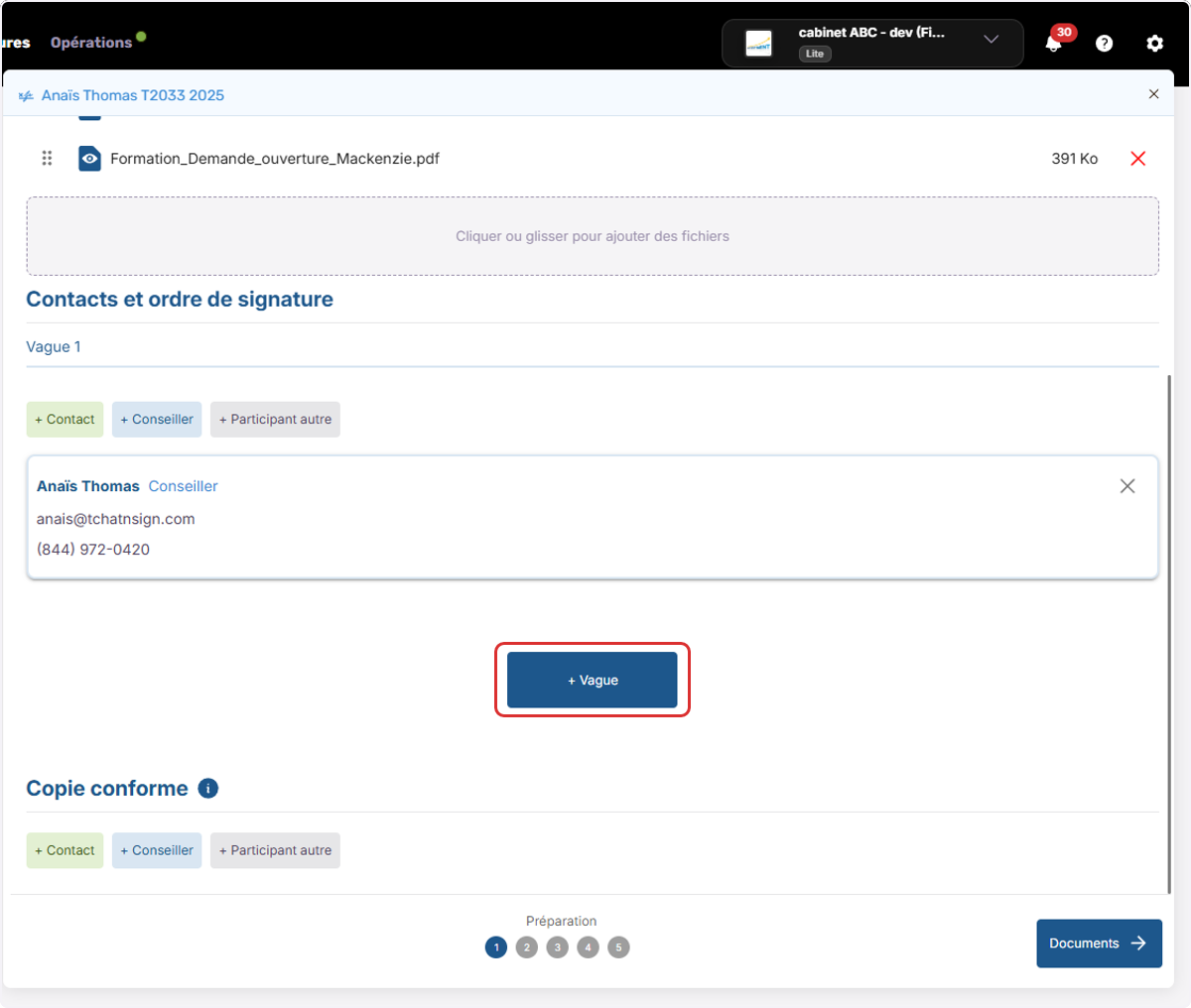
12. Optionnel : Cliquez sur + Vague pour ajouter une deuxième vague de signature.
Fonctionnalité optionnelle : vous pouvez organiser la signature en deux vagues distinctes. En choisissant cette option, votre client sera intégré dans la seconde vague et recevra son invitation uniquement après que tous les signataires de la première vague aient terminé leur signature.
Avantage : En cas de problème technique ou d'erreur dans la préparation des documents, le conseiller financier peut signaler l'anomalie sans impacter le client ni lui demander de procéder à une nouvelle signature.
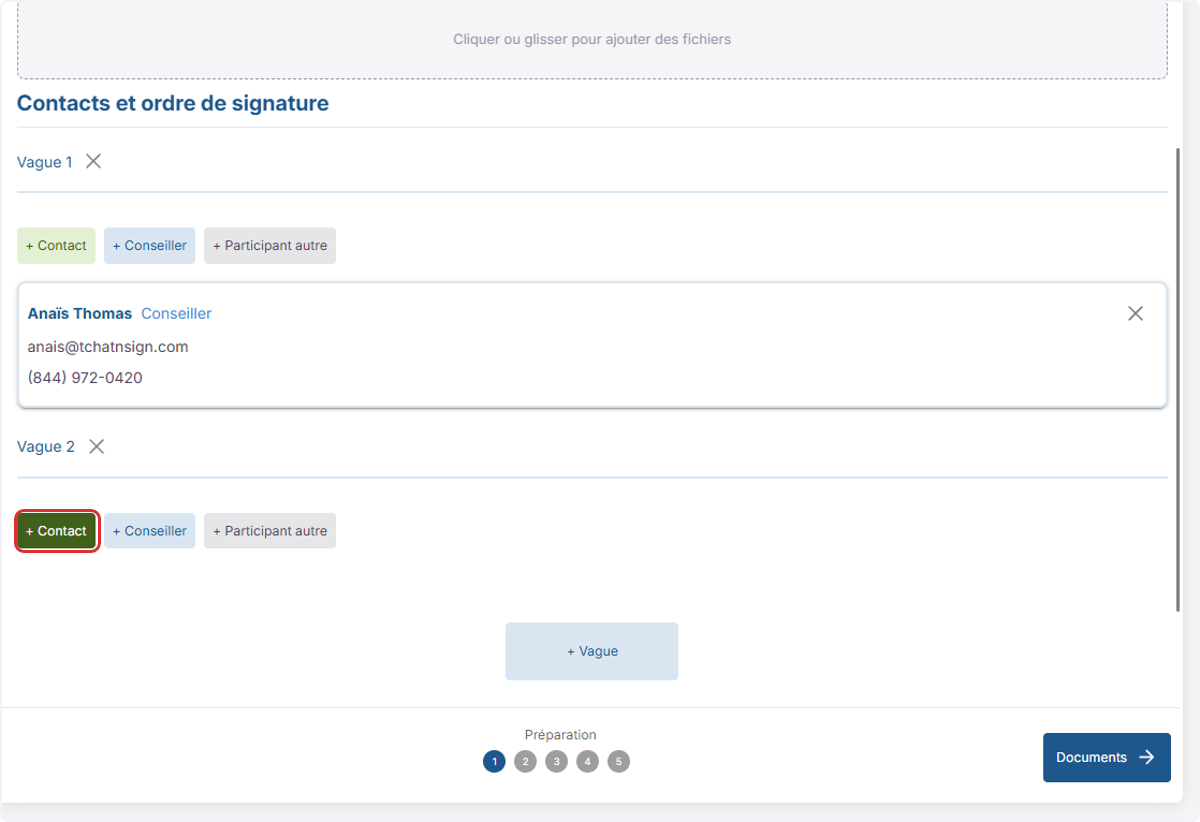
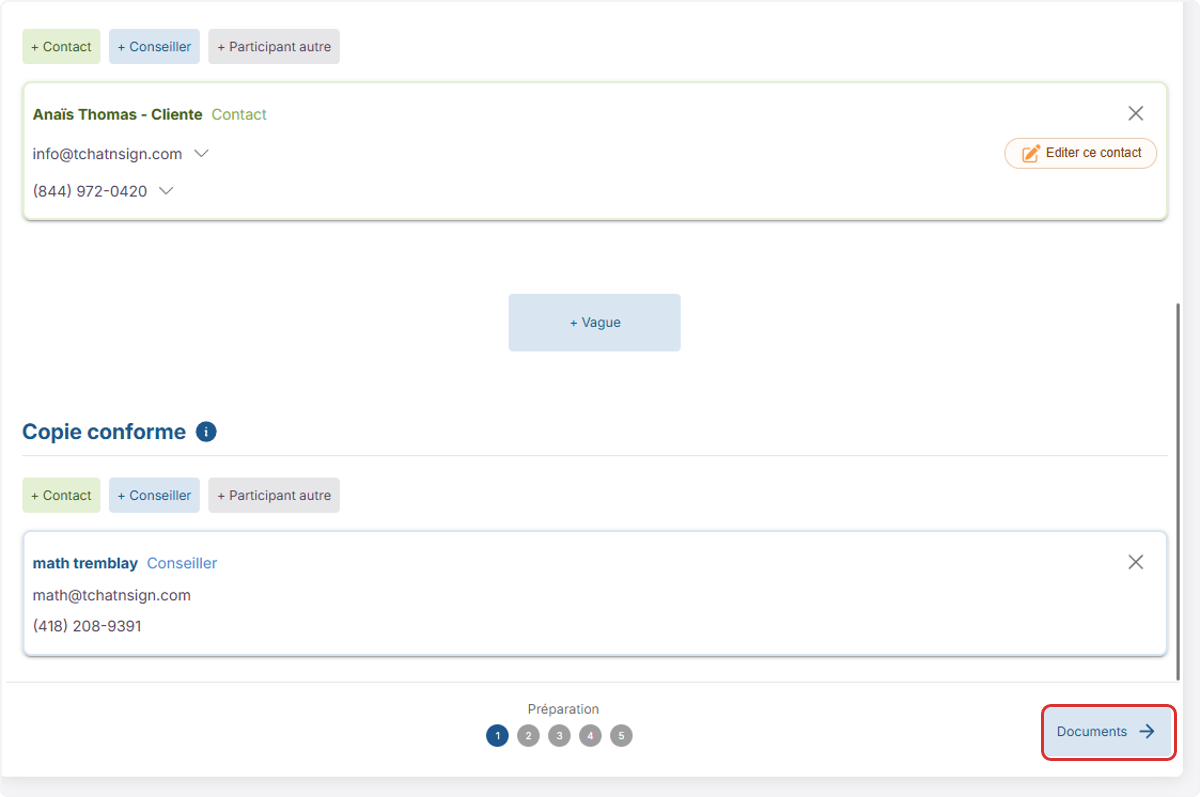
13. Cliquez sur + Contact pour ajouter vos clients.
Vous pouvez ajouter autant de client que vous le souhaitez
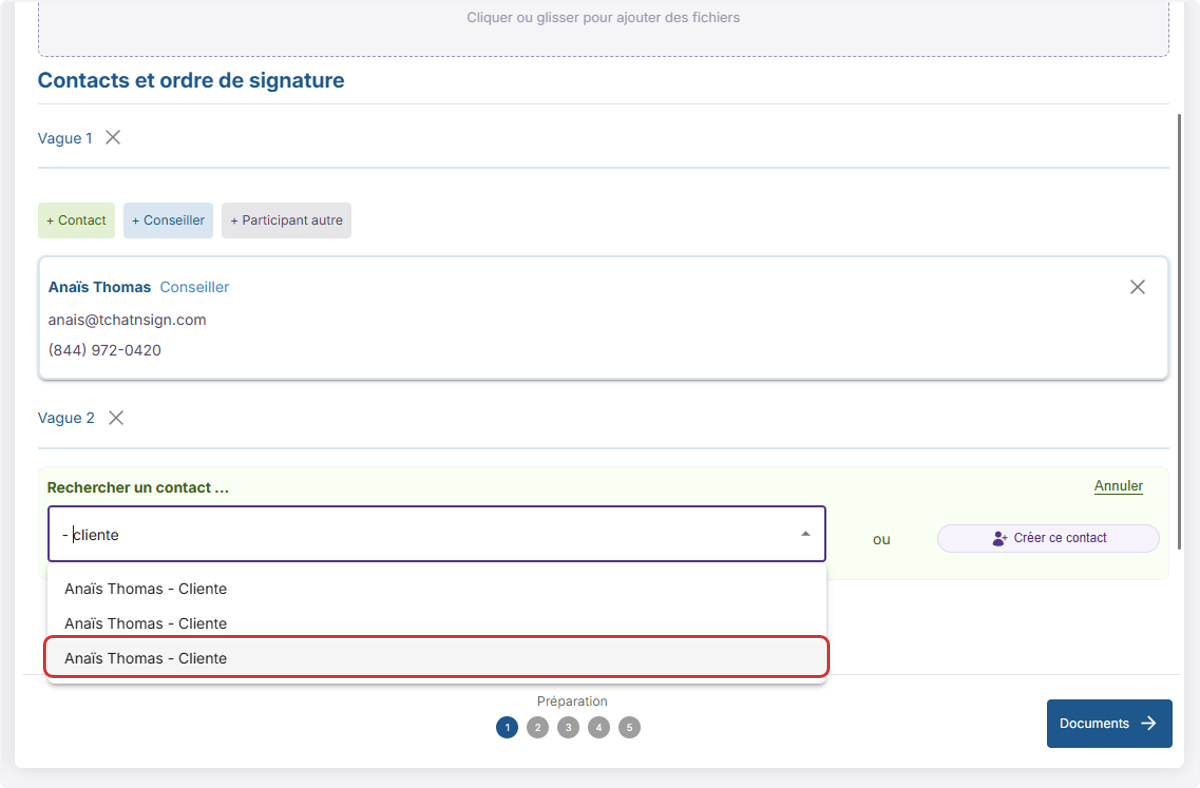
14. Rechercher le nom du contact de votre base de donnée Équisoft.
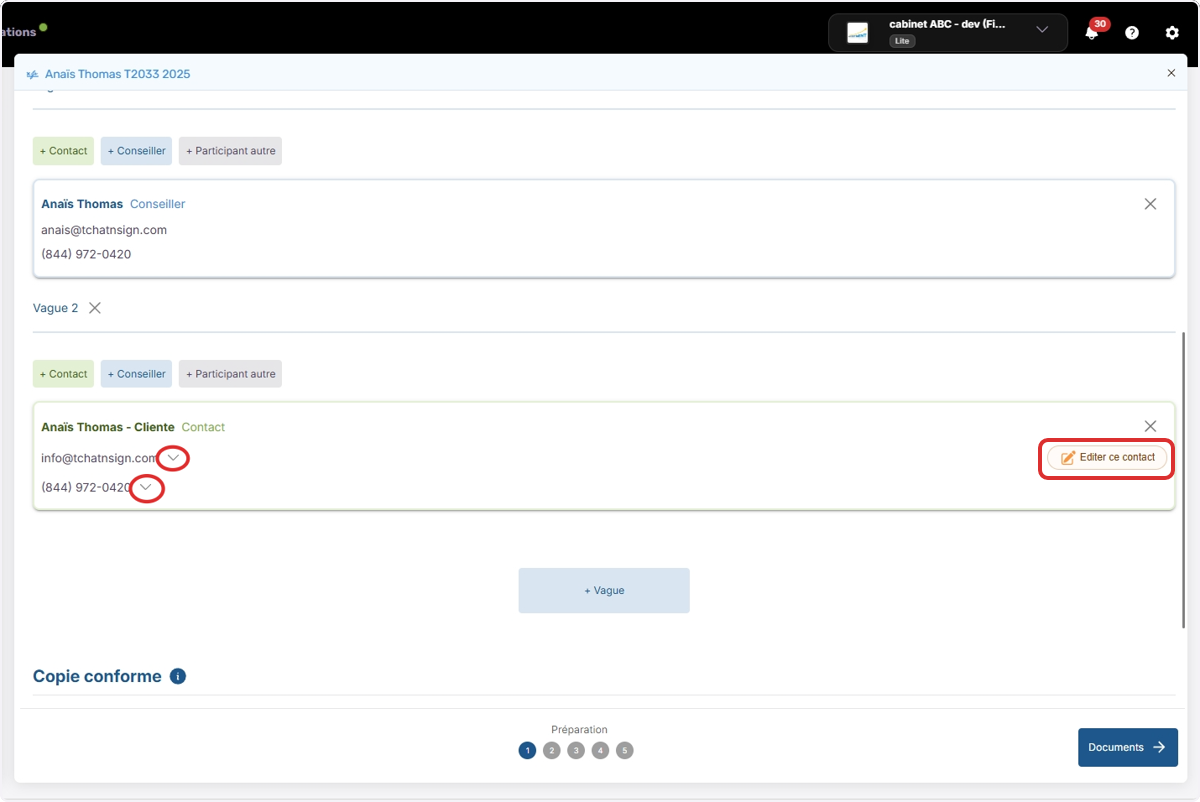
15. Cliquez sur Éditer ce contact pour modifier les renseignements de votre contact Équisoft.
Cliquez sur les flèches à côté de l'adresse courriel ou du numéro de téléphone pour envoyer la demande de signature à une seconde adresse courriel de votre contact et le code à un autre numéro de téléphone inscrit dans la fiche de votre contact.
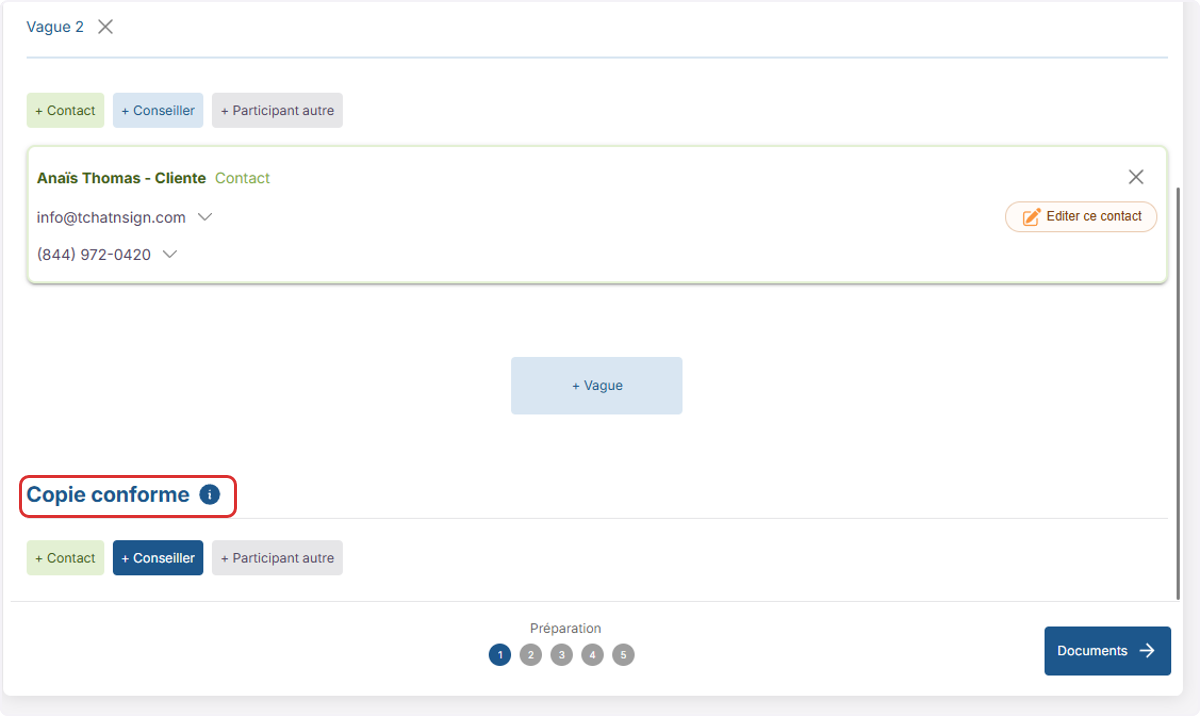
16. Optionnel : Copie Conforme.
En plus des signataires une personne tiers de votre choix peut recevoir une notification par courriel une fois que l'ensemble des signataires ont complétés leurs signatures.
Attention ! Cette personne aura également la possibilité de télécharger tous les documents de la demande de signature. Pour partager des documents signés à un partenaire externe préférez : l'envoie à un destinataire externe
17. Cliquez sur Document.
Félicitation !
Vous venez de compléter la première étape de votre demande de signature.
Vous pouvez maintenant préparer vos documents pour signatures.