
Cette approche réduit les délais de réponse : Vos clients valident directement depuis leur téléphone. L'historique automatique assure conformité réglementaire et traçabilité pour vos dossiers.
1. Assurez-vous d'être dans le menu Conversations.
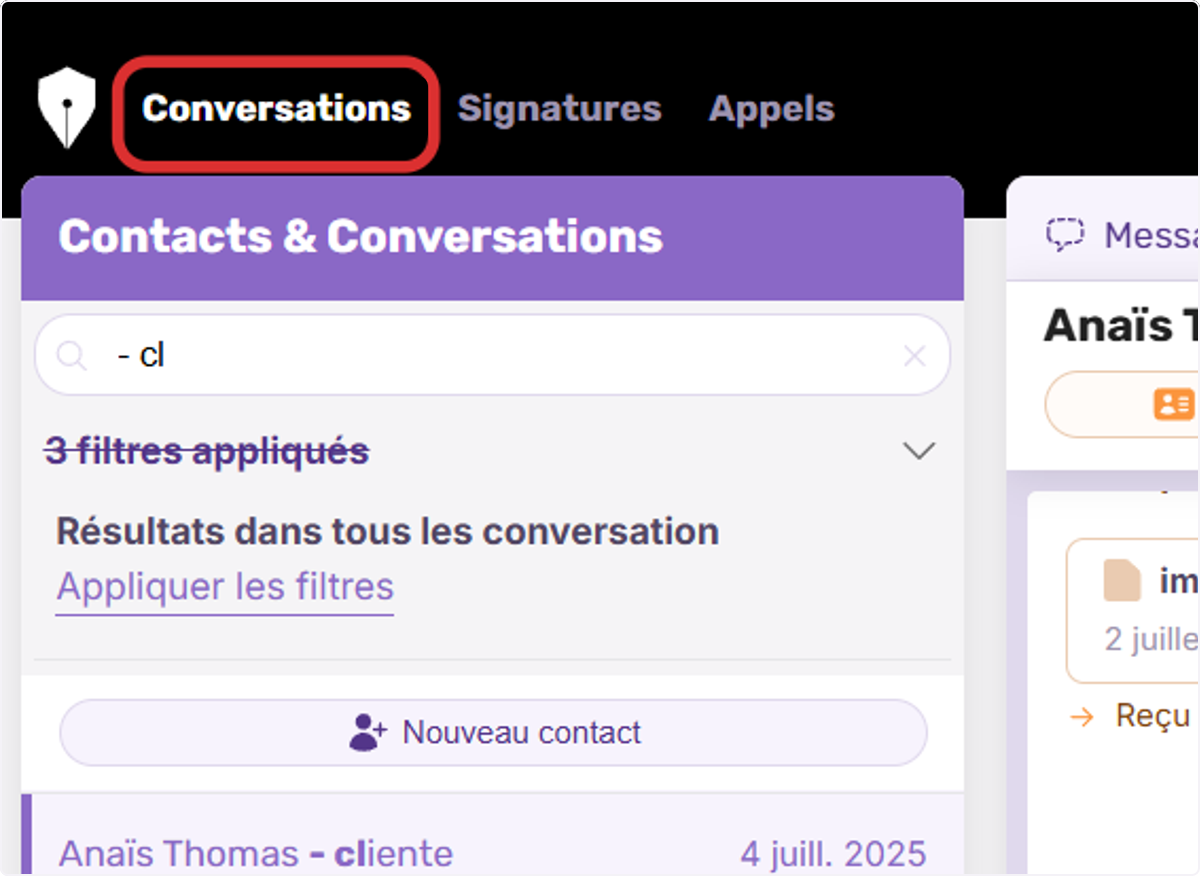
2. Recherchez via la loupe le client concerné.
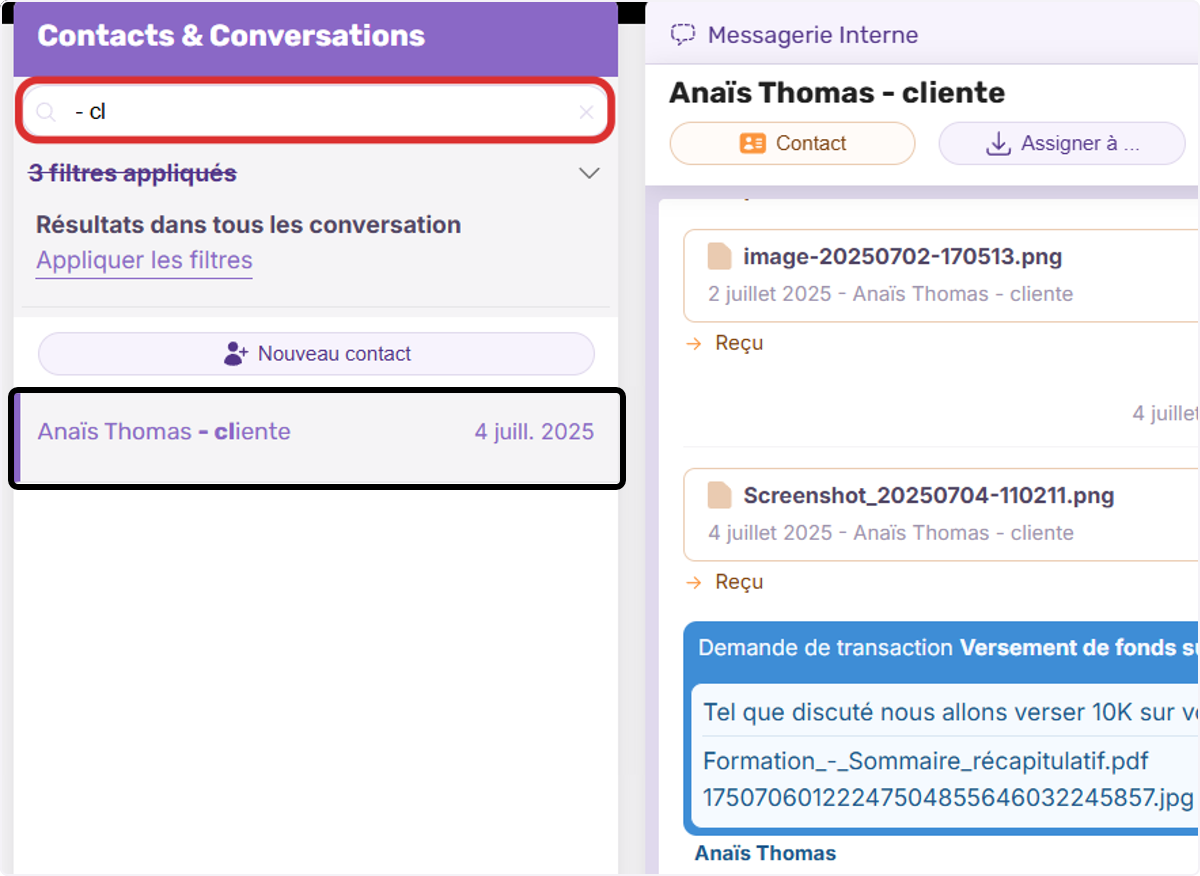
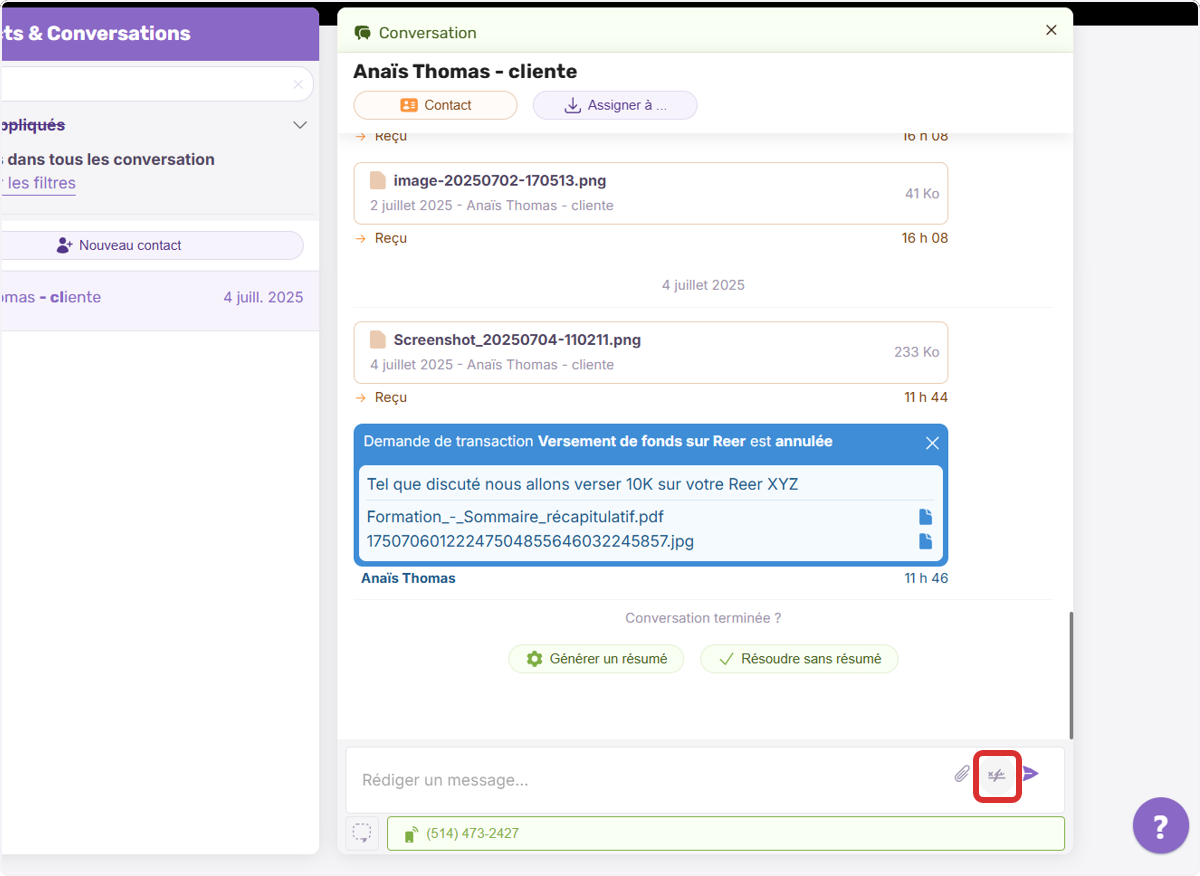
3. Une fois la conversation ouverte, cliquez sur le symbole de signature.
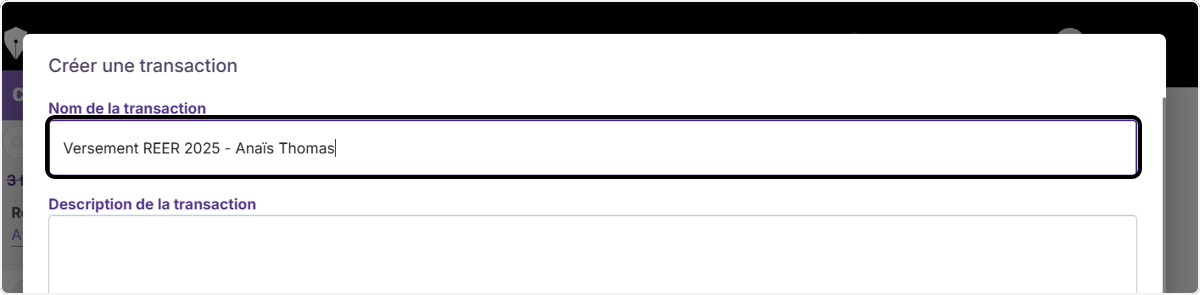
4. Nommez votre transaction.
5. Ajoutez une description à la transaction.
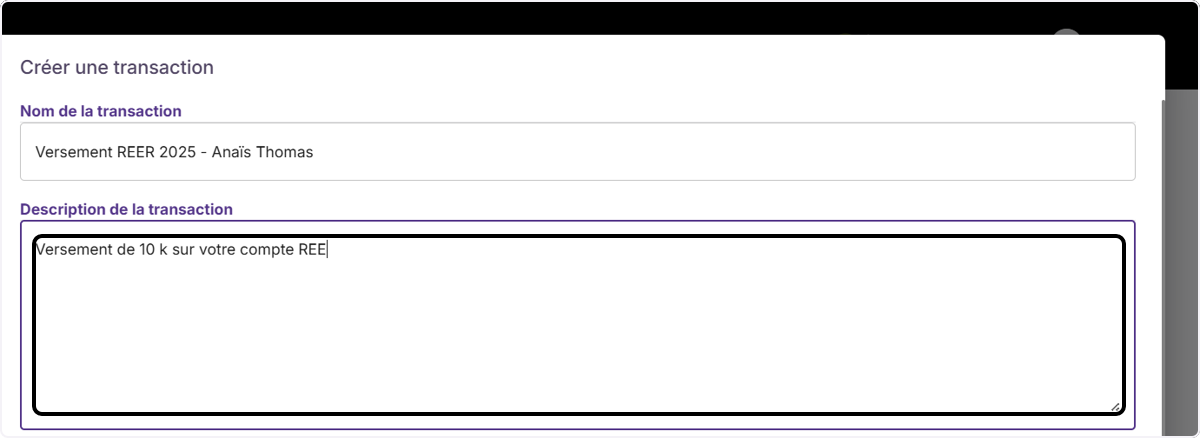
 Voici comment votre client verra apparaître cette description :
"Votre conseiller financier vous demande de confirmer que vous autorisez l'opération suivante : "
Versement de 10 k sur votre compte REER
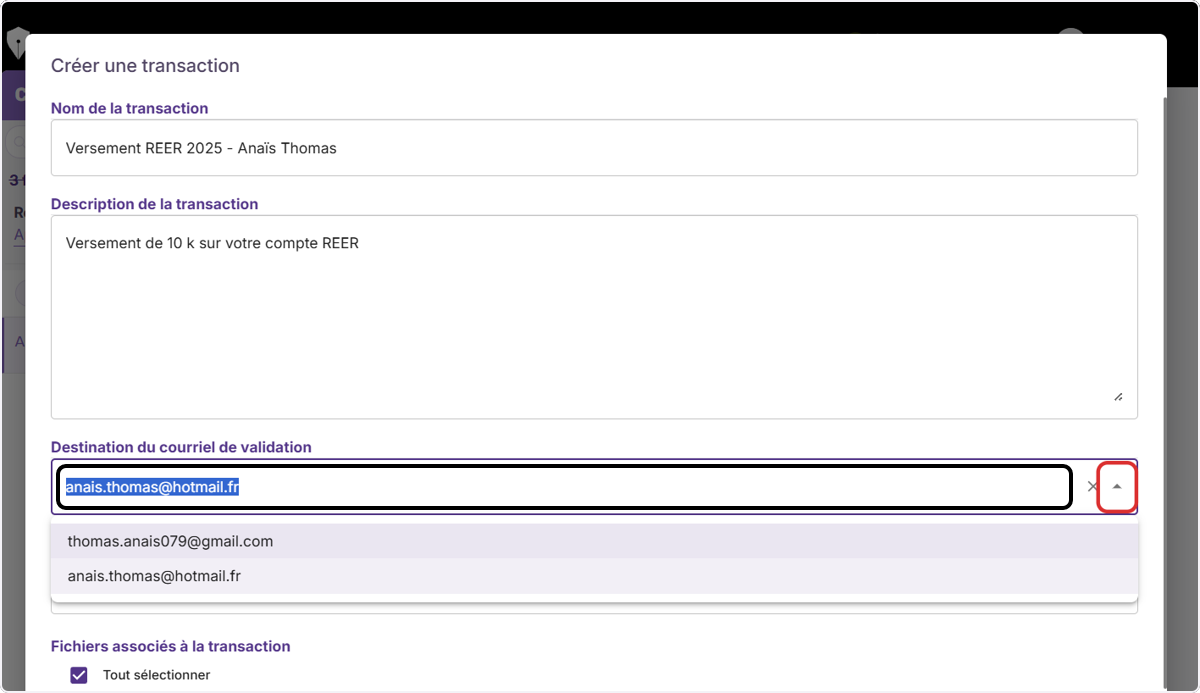
6. Sélectionnez l'adresse courriel à laquelle vous souhaitez envoyer le code d'authentification.
C'est l'adresse courriel principale qui apparait par défaut.
Pour sélectionner une autre adresse courriel inscrite au dossier de votre client il vous suffit de cliquer sur la flèche.
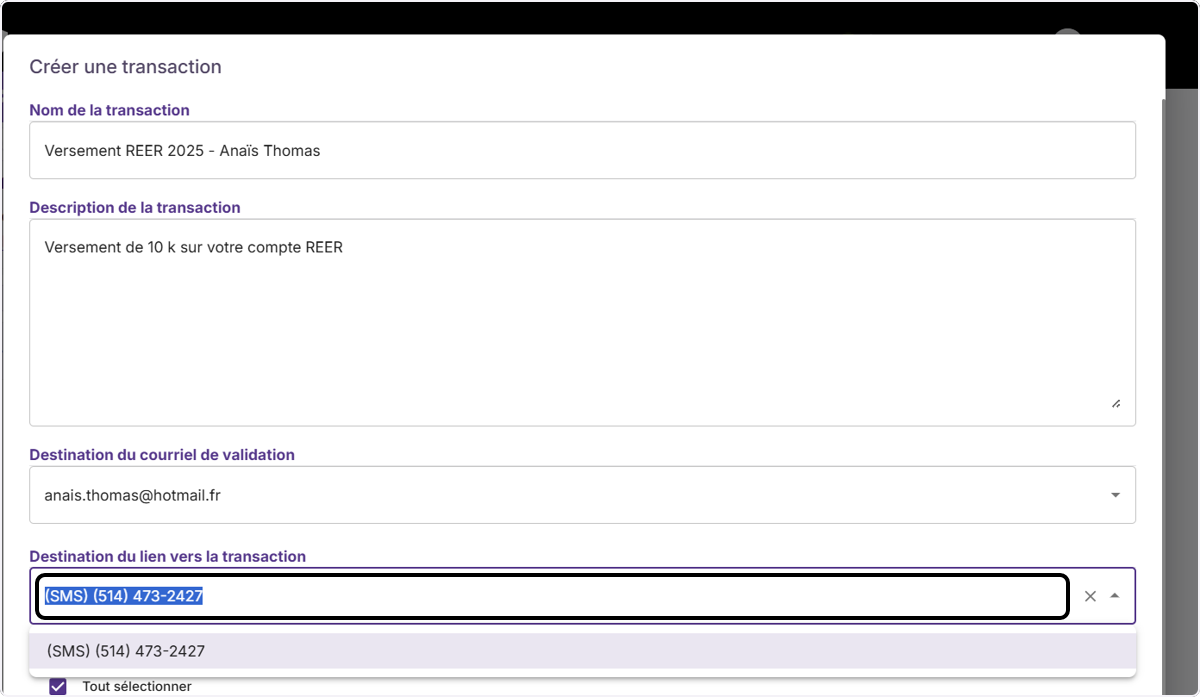
7. Sélectionnez le numéro de téléphone auquel vous voulez envoyer le lien vers l'autorisation limitée.
Comme pour le choix de l'adresse courriel, c'est le numéro principale qui apparait par défaut, vous pouvez en sélectionner un autre au besoin.
8. Sélectionnez les documents à envoyer à votre client.
Notez que tous les documents partagés dans la conversation sont pré-sélectionnés par défaut. Il est essentiel d'évaluer soigneusement la pertinence de chaque document avant de les transmettre dans le cadre de cette transaction.
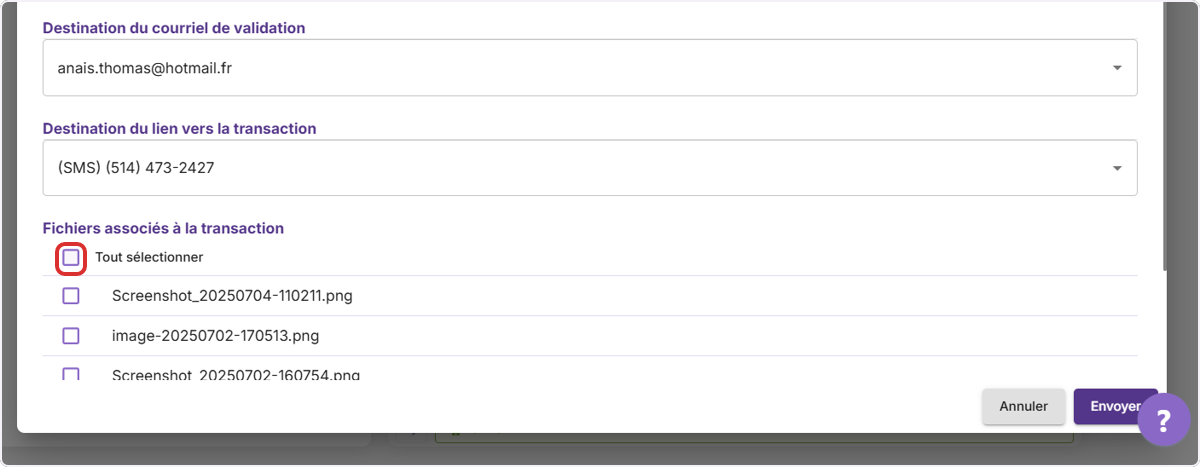
9. Ajoutez des fichiers supplémentaires si nécessaire
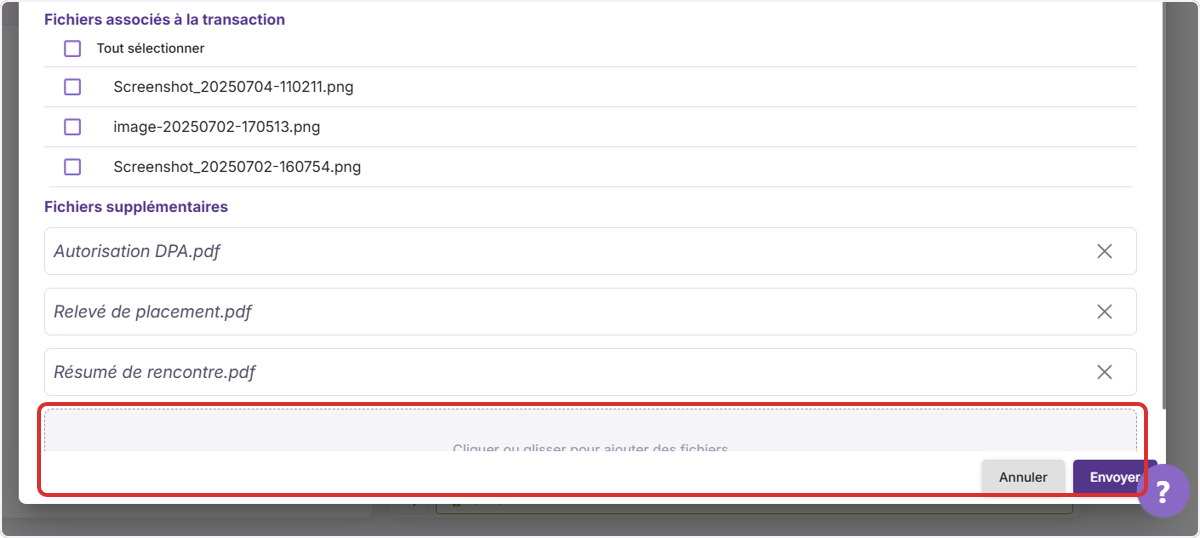
10. Cliquez sur Envoyer pour transmettre le lien à votre client.
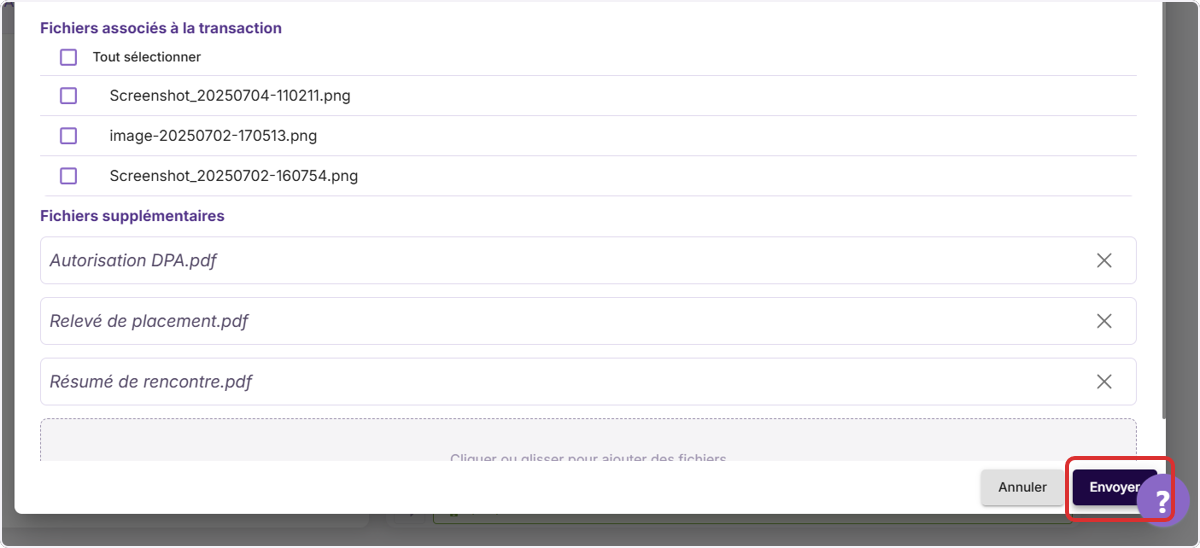
11. La demande apparait dans votre conversation
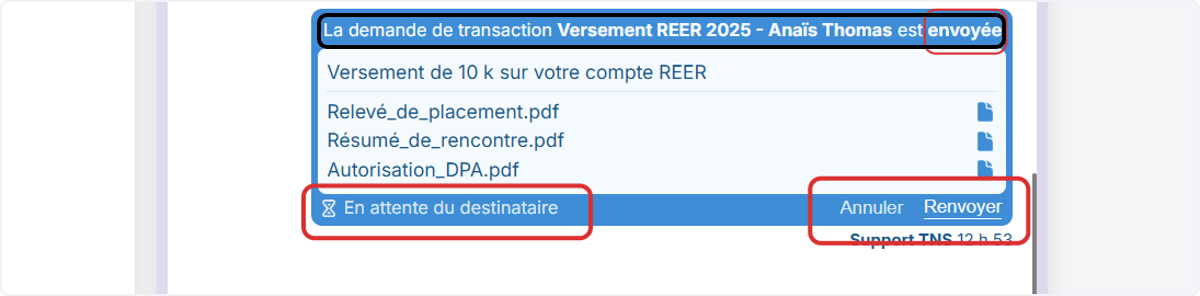
Vous y retrouvez les éléments suivants :
-
Le nom de la transaction ;
-
Le description de la transaction ;
-
Les fichiers supplémentaires partagés ;
-
Le statut de la demande.
Vous pouvez annuler ou renvoyer la demande au besoin.
N'oubliez pas d'encourager votre client à vérifier sa boîte de courriels indésirables s'il ne reçoit pas le code d'authentification après avoir cliqué sur le lien que vous lui avez partagé.
12. Cliquez sur Télécharger le PDF de l'audit
Une fois la demande de transaction approuvée par votre client vous pouvez télécharger le PDF de l'audit.
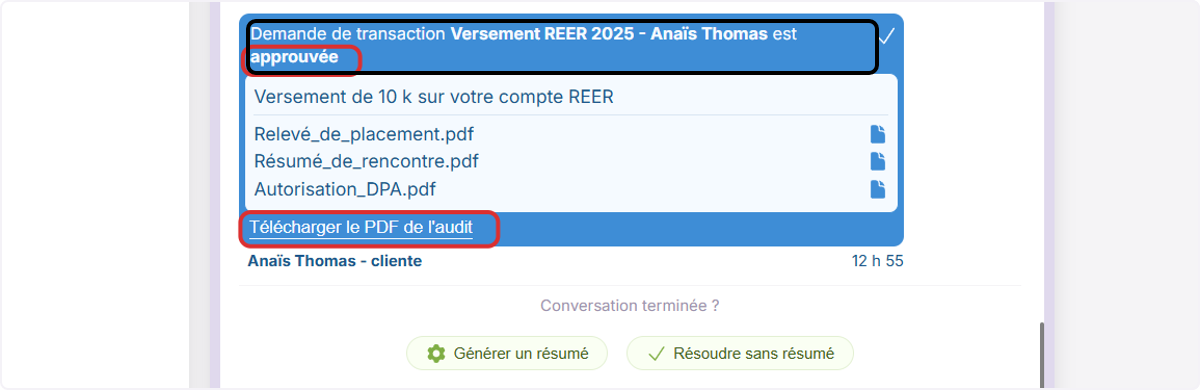
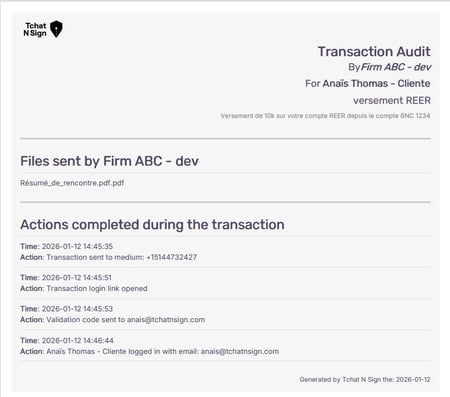 Exemple de l'audit
Cet audit est associé à votre client, à la transaction effectuée et à la conversation en cours. Nous vous conseillons de clôturer et d'archiver votre conversation afin de garantir le respect des normes de conformité.