
Temps de lecture: ⏱️ 2 min
économies de relances clients à vie ^^
Un courriel de demande de signature se perd vite parmi des centaines de messages non lus. Un texto, lui, se lit dans la minute et rassure votre client : c'est bien votre cabinet qui écrit, pas un hameçonnage. Il clique sur « Signer maintenant » sans hésiter.
Voici comment l'envoyer depuis Conversations.
⚠️ Textos offerts avec les forfaits Standard et Pro. Version Lite ?
Version Pro : découvrez ce qu'elle ajoute à votre Tchat N Sign
1. Trouvez votre client avec la loupe
- Ouvrez le module Conversations.
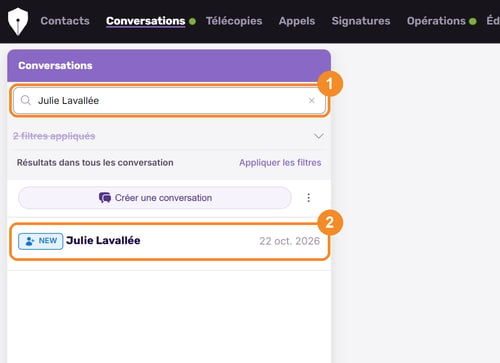
- Cliquez dans le champ Chercher un nom et tapez le nom de votre client.
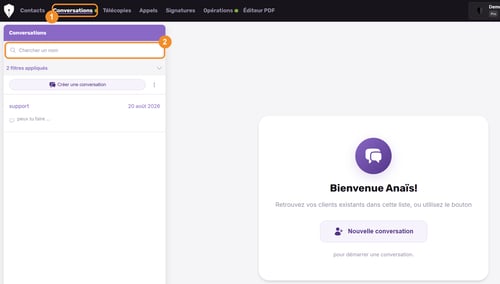
- Cliquez sur le client dans les résultats.
➢ L'étiquette NEW indique que ce client n'a pas encore de conversation. S'il en a déjà une, elle s'ouvre directement et vous pouvez passer à la rédaction du texto.
2. Choisissez le texto comme moyen d'envoi
La fenêtre Créer une conversation s'ouvre avec votre client déjà sélectionné.
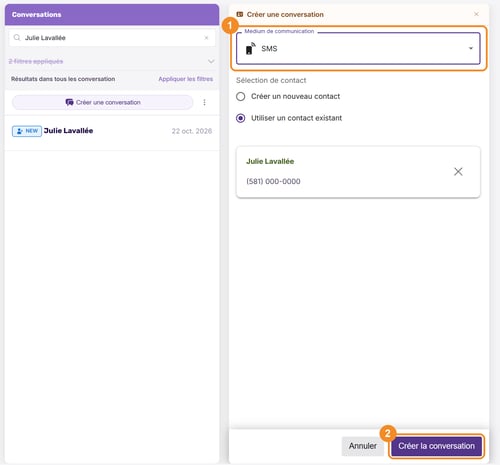
- Dans Medium de communication, choisissez SMS.
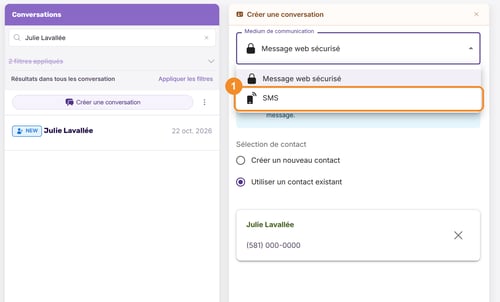
- Vérifiez que le numéro affiché est bien le cellulaire de votre client.
⚠️ Si aucun numéro n'apparaît, ajoutez d'abord un cellulaire à la fiche du client dans le module Contacts. - Cliquez sur Créer la conversation.
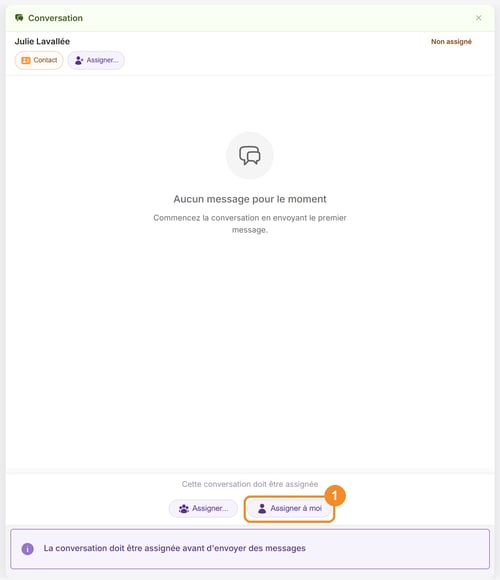
3. Assignez-vous la conversation
Une conversation doit avoir un responsable avant qu'on puisse y écrire. Cliquez sur Assigner à moi.
4. Rédigez et envoyez le texto
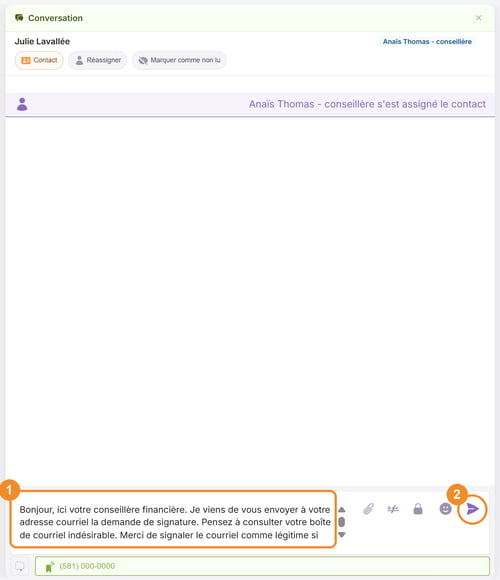
- Écrivez votre message dans le champ Rédiger un message.
- Cliquez sur la flèche Envoyer.
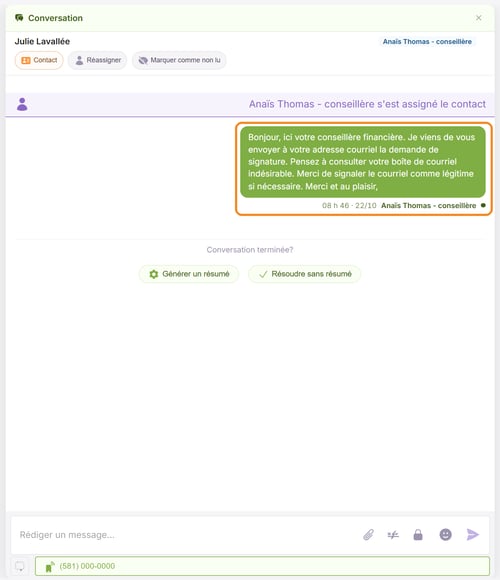
Le texto apparaît dans le fil avec l'heure d'envoi. Si votre client répond, sa réponse arrive au même endroit et vous recevez une notification.
➢ Message prêt à copier :
Bonjour, ici [Prénom Nom] de [Cabinet]. Je viens de vous envoyer à votre adresse courriel la demande de signature. Pensez à consulter votre boîte de courriel indésirable. Merci de signaler le courriel comme légitime si nécessaire. Merci et au plaisir,
✅ Remplacez [Prénom Nom] et [Cabinet] par les vôtres : c'est ce qui permet à votre client de reconnaître l'expéditeur, le texto arrivant d'un numéro Tchat N Sign qu'il ne connaît pas.
➢ Astuce Windows : copiez le texto une fois (Ctrl+C), puis Windows+V affiche vos derniers éléments copiés. Épinglez-le avec les trois points : il vous attend pour le prochain client.