
Une fois le menu Conversations ouvert, cliquez sur le nom de votre contact. La conversation sécurisée s'ouvre dans le volet central.
1. Vérifiez votre canal de communication.
Le canal utilisé pour votre dernier message est présélectionné. Par prudence, vérifiez-le avant d'envoyer : vous pourriez envoyer un message texte (disponible en version Pro) plutôt qu'une réponse dans la conversation sécurisée.
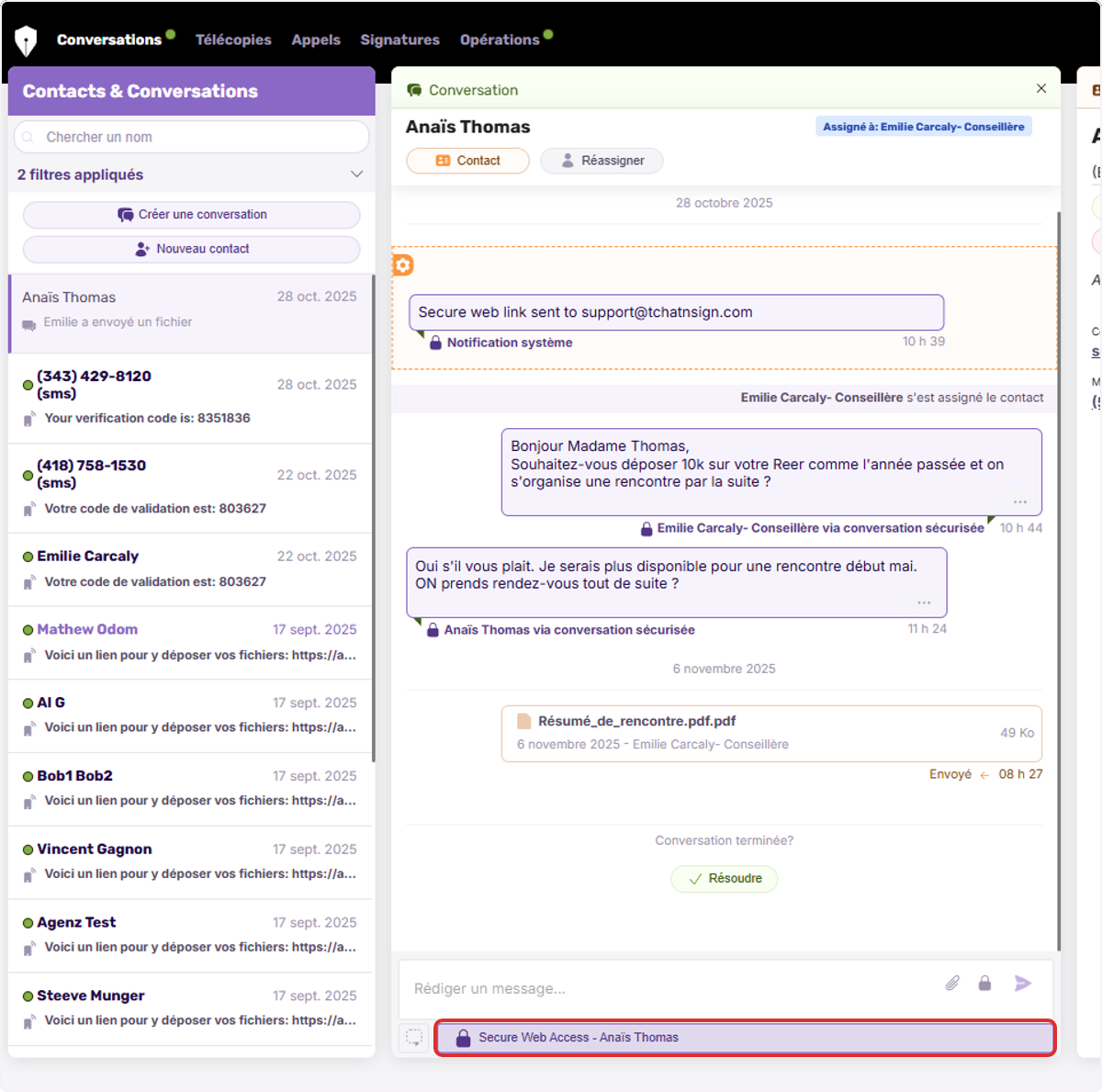
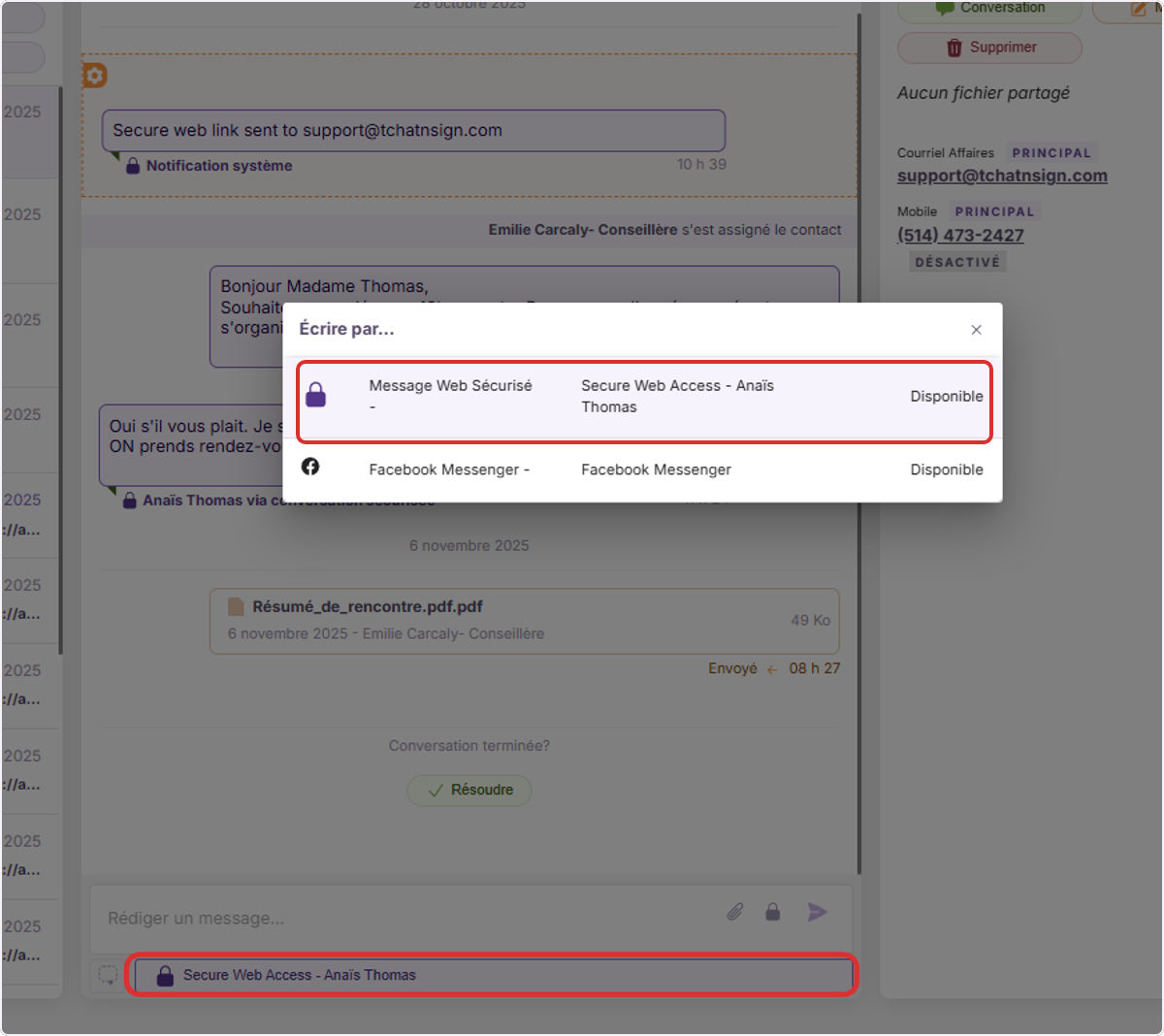
Pour changer de canal de communication :
-
cliquez sur : "Secure Web Access"
-
Sélectionner : "Message Web Sécurisé"
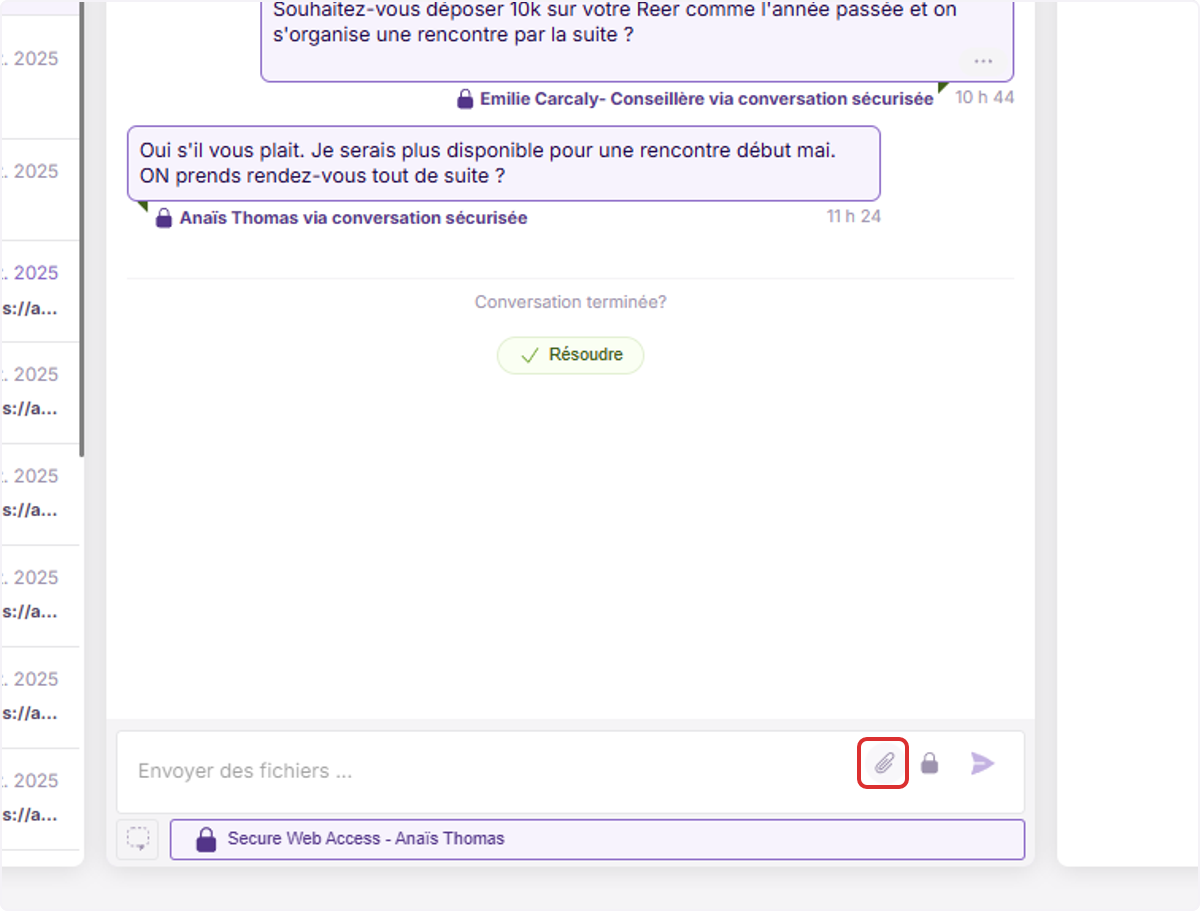
2. Cliquez sur le trombone à côté de la zone de rédaction de messages.
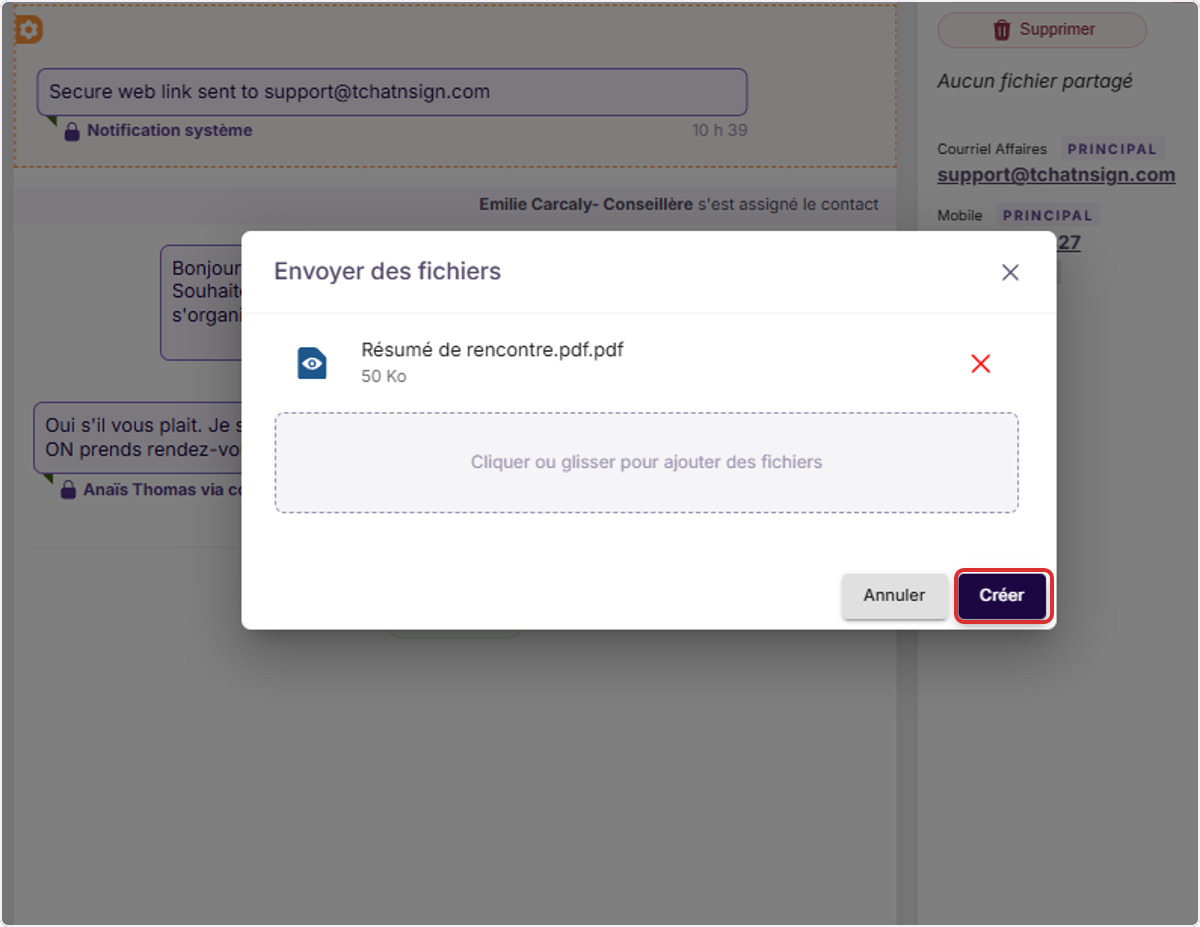
3. Ajoutez les fichiers à envoyer.
Cliquez dans la fenêtre pour sélectionner vos fichiers ou glissez-les directement. Vous pouvez envoyer plusieurs documents à la fois.
Types de fichiers supportés :
- Word
- ZIP
- Images (JPG, PNG)
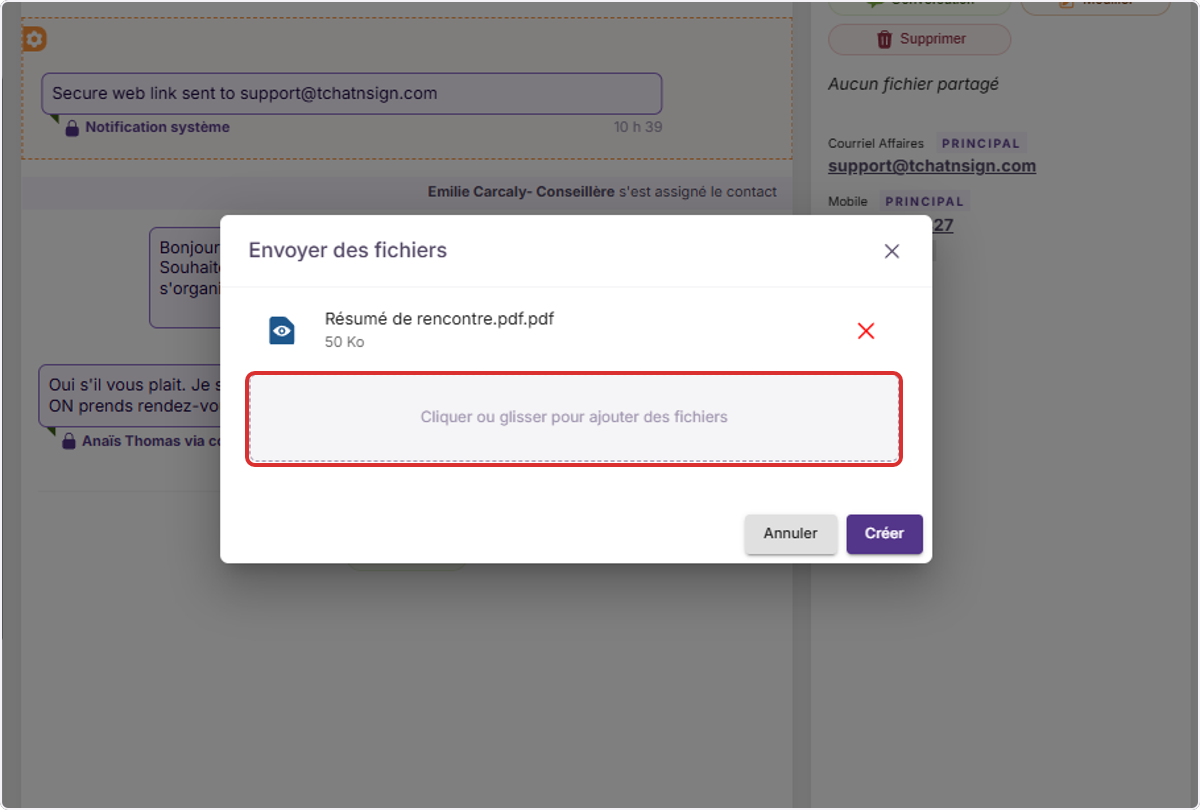
4. Cliquez sur Créer.
5. Confirmez l'envoi.
Vos fichiers apparaissent dans la conversation avec le statut et l'heure du partage.
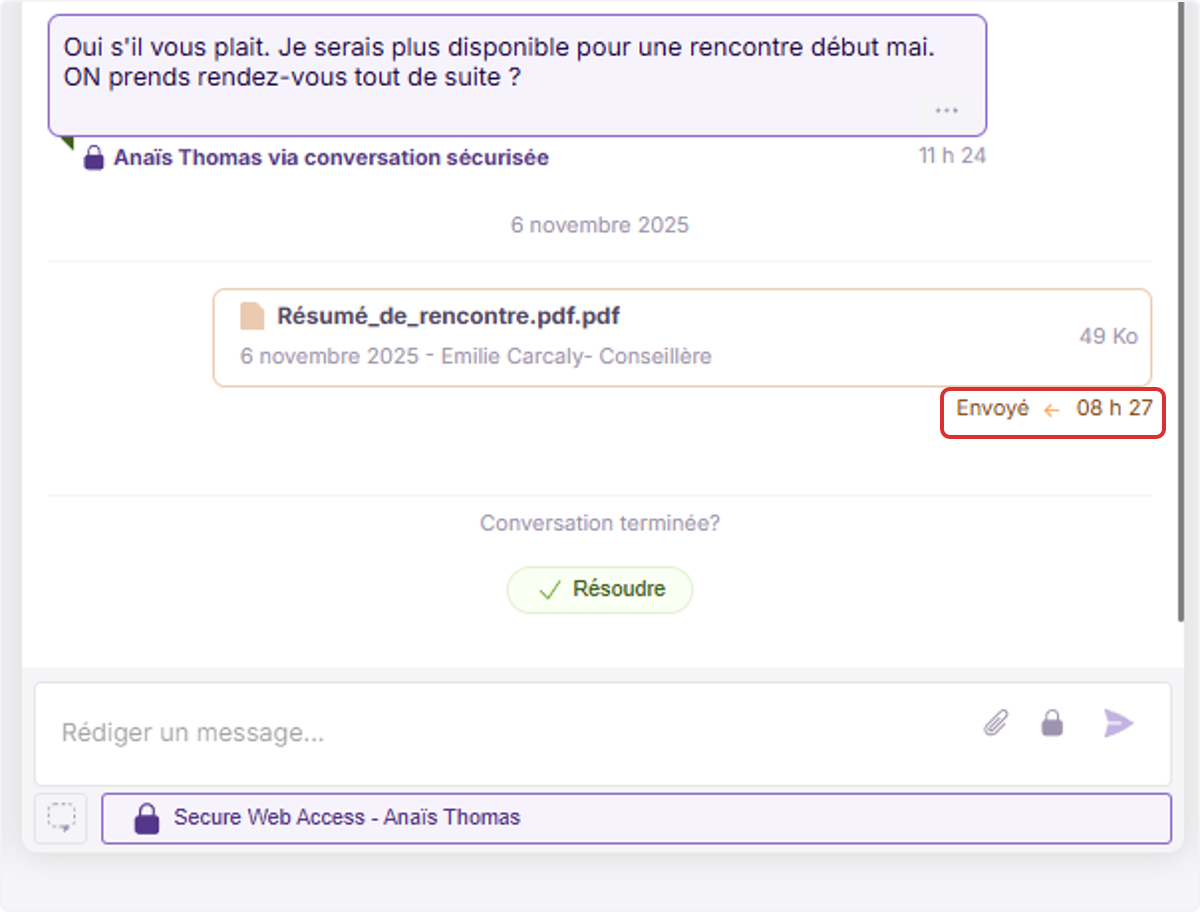
Félicitations ! Vous venez de partager votre premier document de façon sécurisée avec votre client. Vous pouvez maintenant télécharger votre conversation et ses documents pour votre conformité ou mieux, effectuer une signature.