
Une fois les documents préparés vous pouvez paramétrer votre envoie aux opérations.
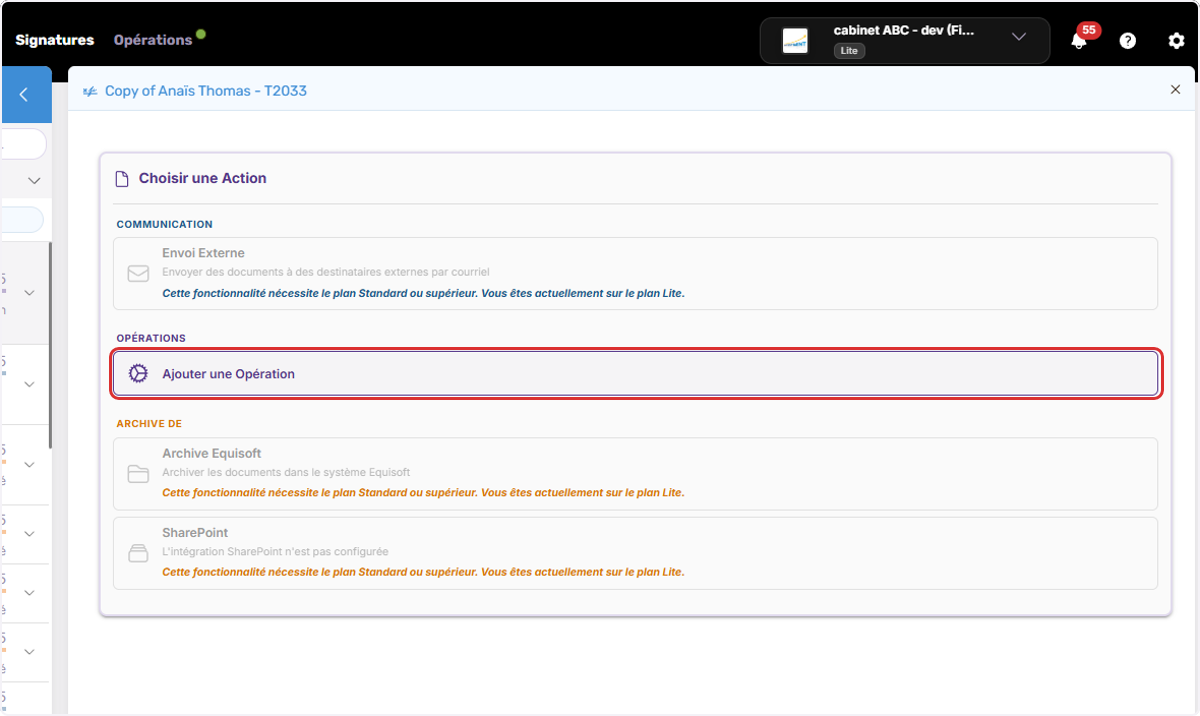
1. Cliquez sur Ajouter une Opération.
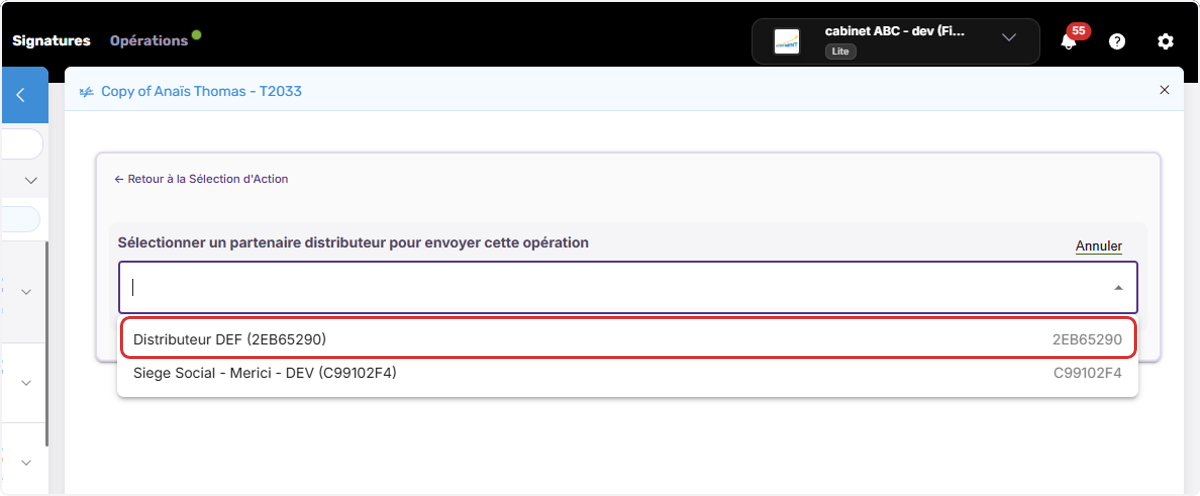
2. Sélectionnez le Distributeur concerné.
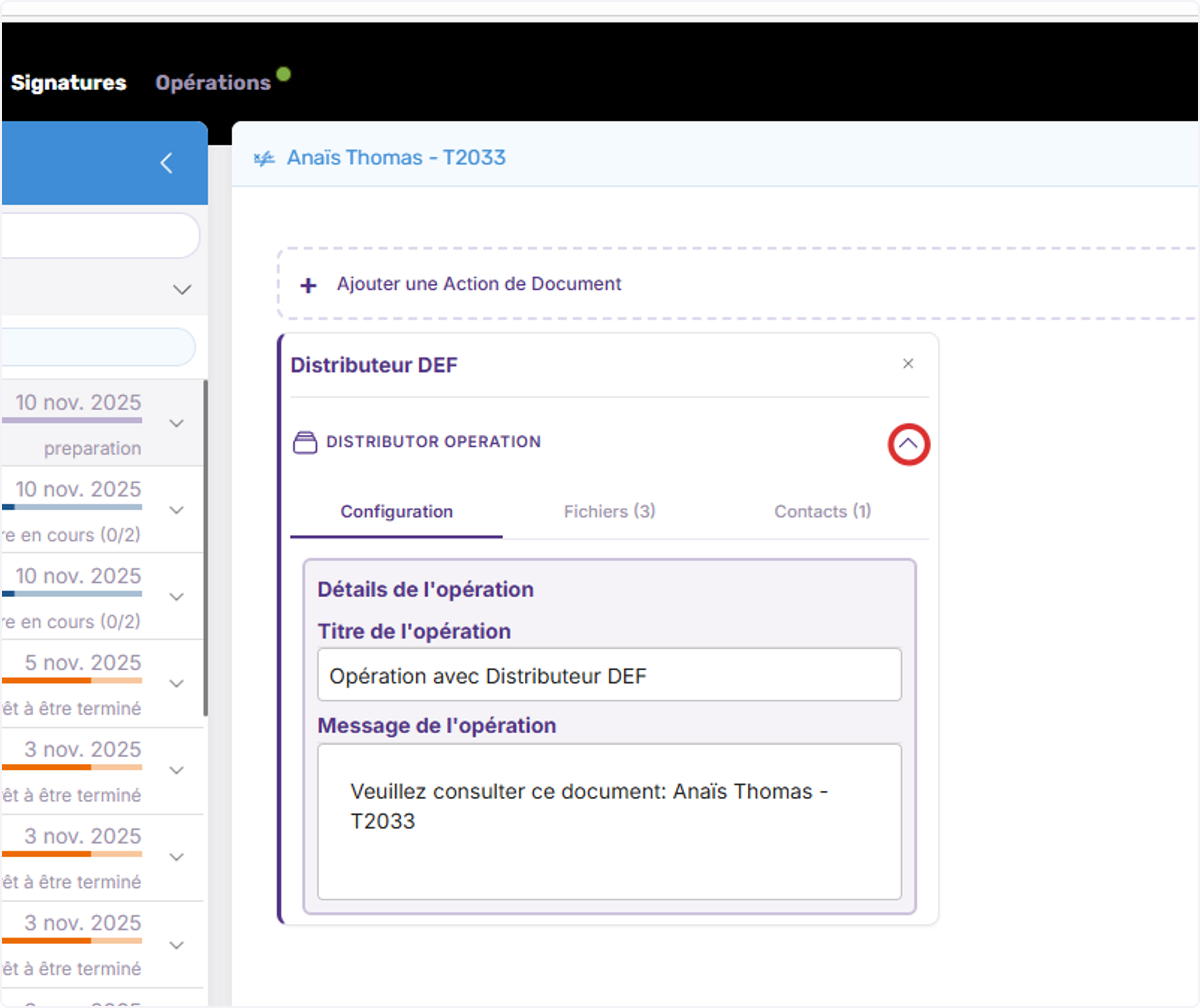
3. Personnalisez votre envoi (optionnel)
Cliquez sur la flèche vers le bas pour modifier :
- Le titre de l'opération (ex : "Proposition d'assurance - Client Dupont")
- Le message descriptif accompagnant l'envoi
Astuce : Personnalisez le message dès maintenant pour faciliter le traitement par le distributeur.
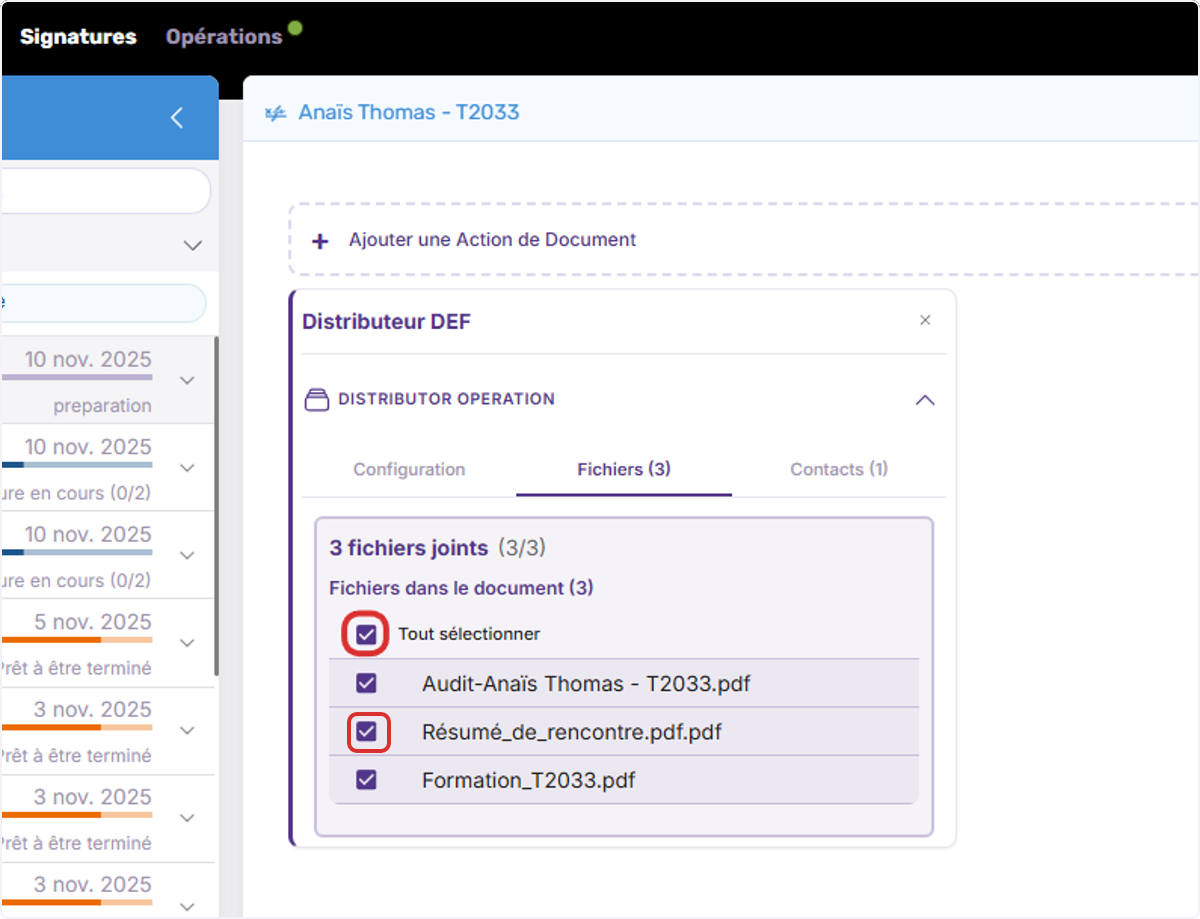
4. Sélectionnez les fichiers à partager.
Par défaut, tous les documents de la demande sont cochés. Décochez ceux que vous ne souhaitez pas transmettre au distributeur si nécessaire.
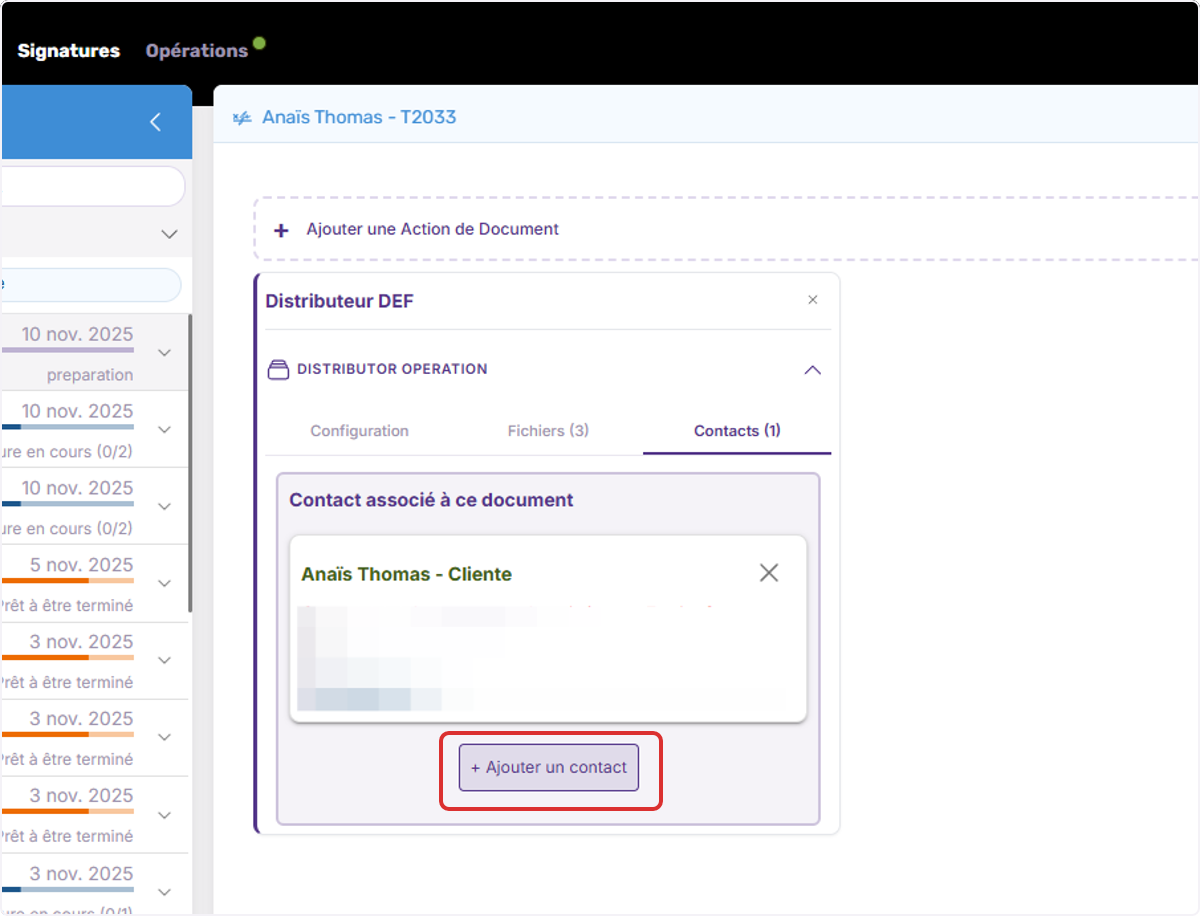
5. Ajoutez un contact associé à ce document (optionnel)
6. Finalisez la configuration
Cliquez sur Configurer pour sauvegarder vos paramètres.
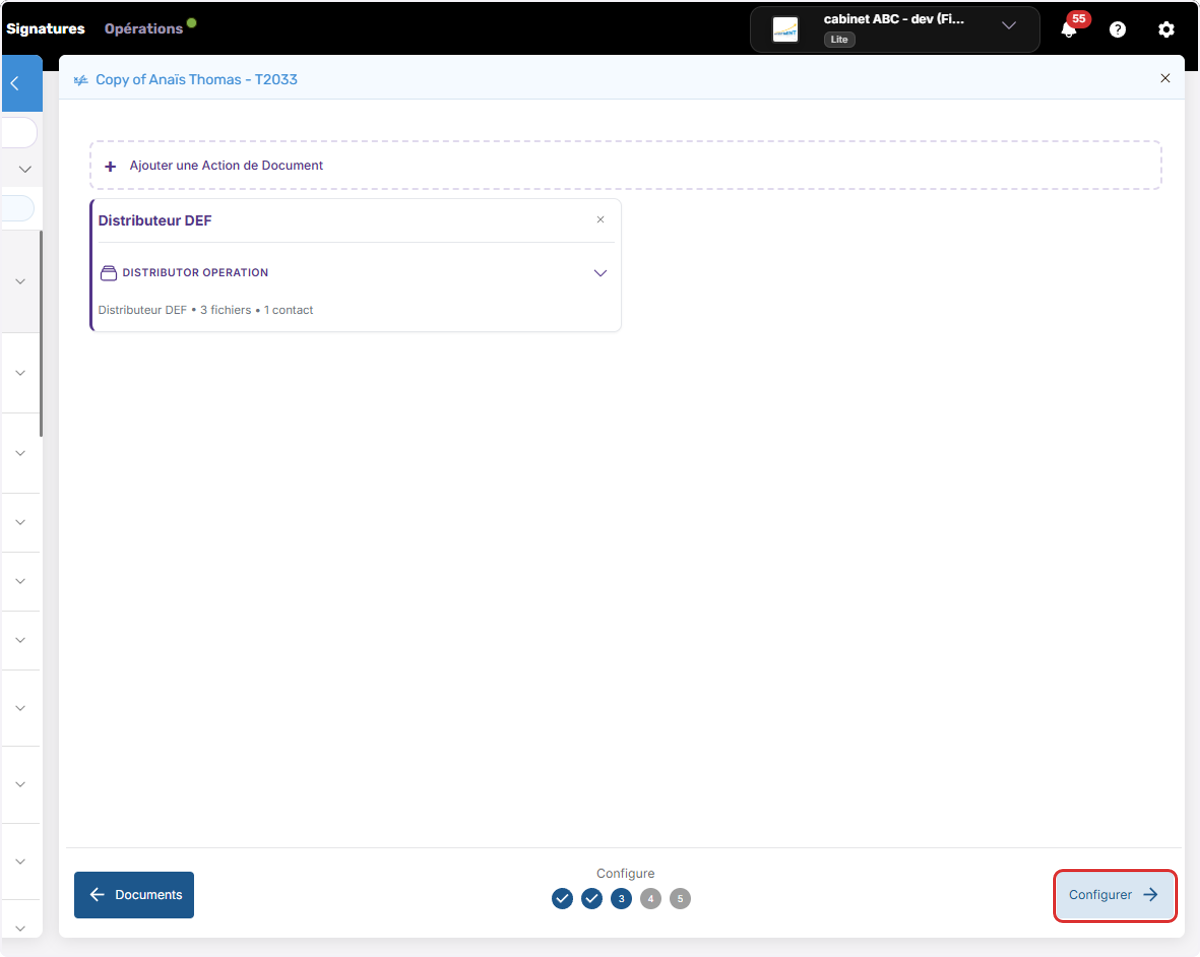
C'est tout ! Une fois que toutes les signatures seront complétées, les documents seront automatiquement envoyés au distributeur configuré.
Étape suivante : Consultez l'article Envoyer la demande de signature pour transmettre le dossier à votre client et finaliser le processus.