
Pourquoi archiver dans SharePoint en plus d'Equisoft ?
- Accès rapide — Retrouvez vos documents directement dans OneDrive
- Copie de secours — Vos documents restent accessibles en cas de problème technique
Equisoft reste votre système principal pour la conformité. SharePoint vous donne un accès pratique et une tranquillité d'esprit supplémentaire.
Lancer l'archivage SharePoint
Depuis les actions de document cliquez sur SharePoint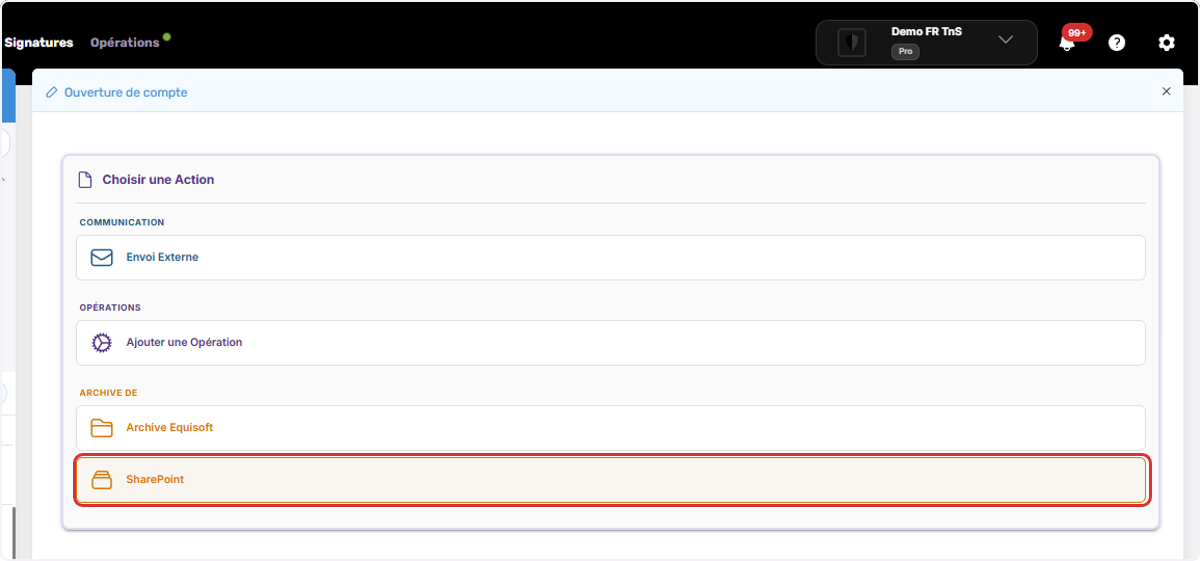
Le détail de l'archivage apparaît. L'ensemble des documents présents dans la conversation ou la demande de signature seront sélectionnés.
Décochez les éléments que vous ne souhaiteriez pas archivés.
Cliquez sur Exécuter pour lancer l'archivage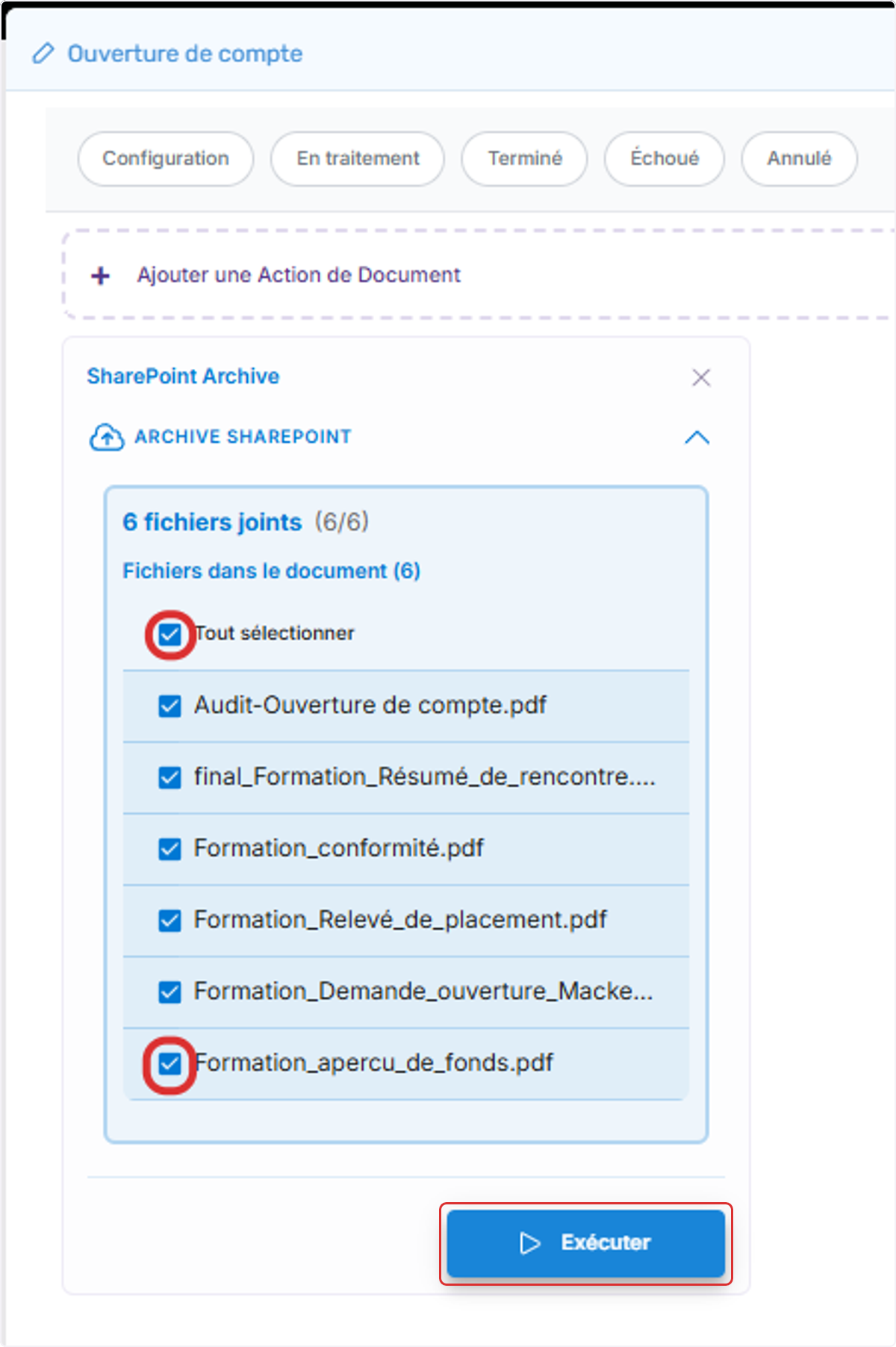
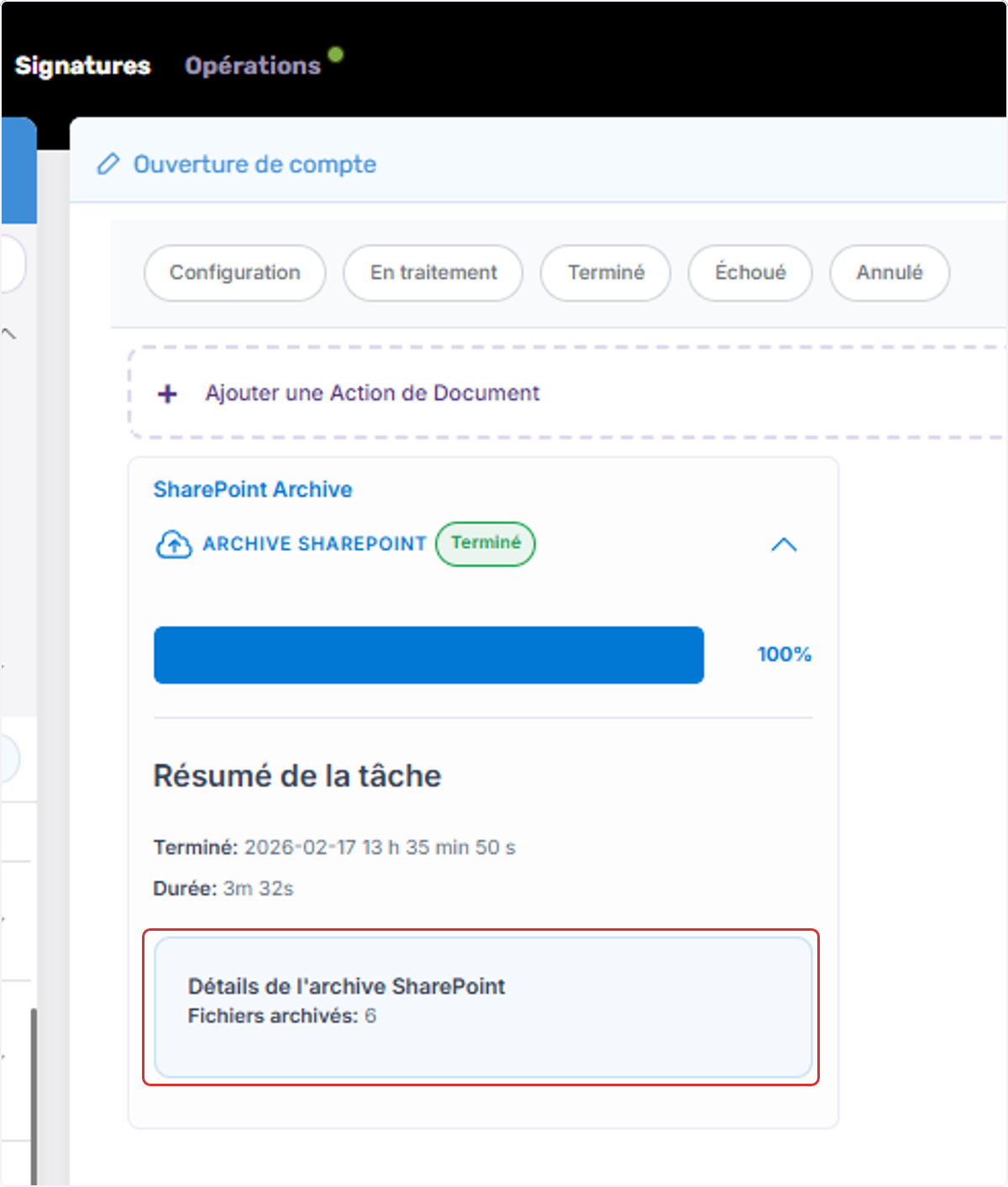
Le résumé de l'archivage apparait et vous donne une première confirmation que l'archivage a bien été effectué avec le nombre de fichiers archivés, la date et l'heure à laquelle l'action a été terminée.
Retrouver vos documents dans OneDrive
Ouvrez votre OneDrive et accédez au fichier que vous avez configuré lors de votre paramétrage initiale.
Vous retrouverez un fichier par module pour lequel vous avez fait un archivage.
Cliquez sur le fichier concerné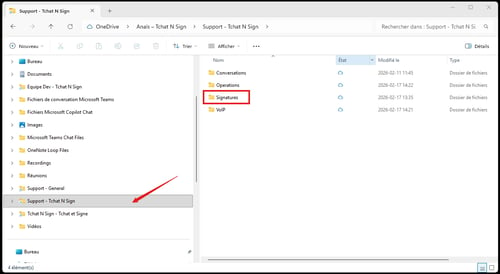
Les documents sont nommés par défaut comme suit :
- Conversations : Date heure d'archivage - Nom Prénom du contact - Titre de la conversation
- Operations : Date heure d'archivage - Titre de l'opération
- Signatures : Date heure d'archivage - Titre de la demande de signature
- VOIP : Date heure d'archivage - Numéro de téléphone de votre contact
Astuce : Indiquez systématiquement de nom de votre contact dans les titres de conversations, opérations et signature vous pourrez alors simplement faire une recherche (Ctrl+F) pour retrouver facilement vos archivages dans le futur et gagner un temps précieux.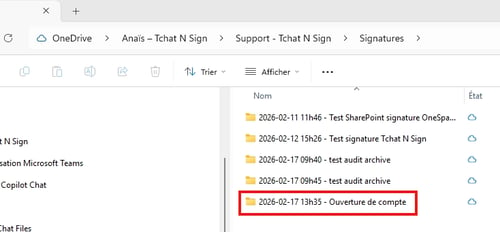
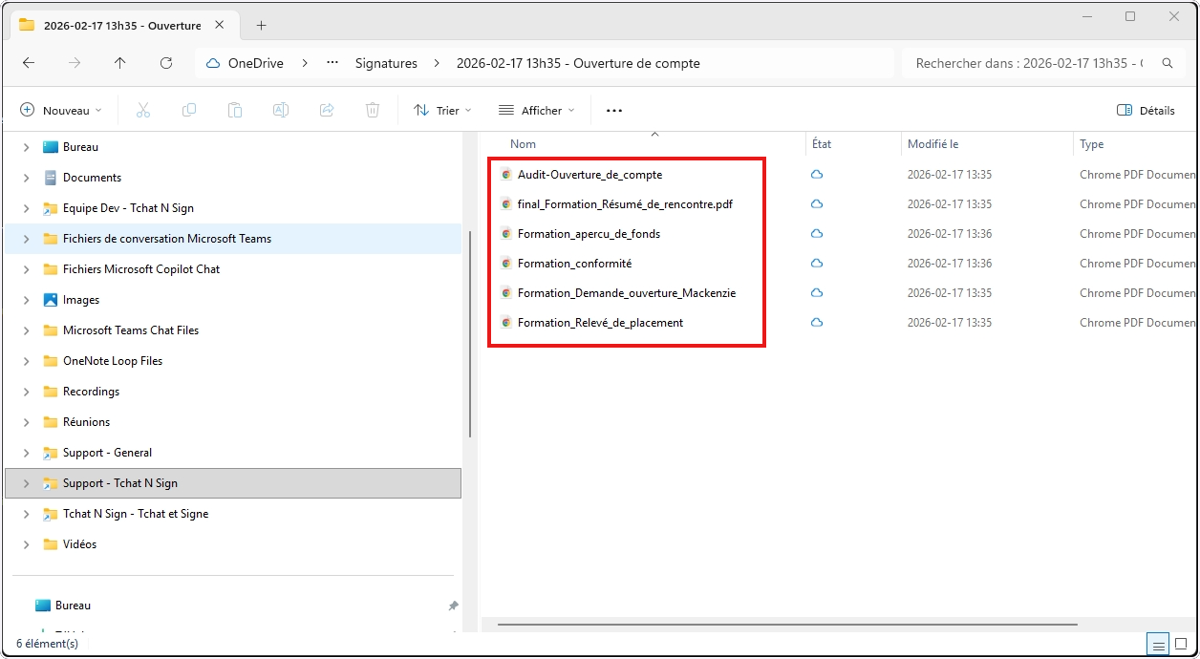
Cliquez sur le fichier qui vient d'apparaitre pour voir les documents archivés.
Les documents que vous aviez sélectionnés lors de l'archivage sont maintenant accessibles et sauvegardés en toute sécurité
Vérifier que l'archivage a fonctionné sans quitter Tchat N Sign
Dans le journal d'audit
Cliquez sur ⚙️ la roue en haut à gauche de votre écran puis sur Réglages
Cliquez sur 🔒 Sécurité & confidentialité puis cliquez sur 📋 Journal d'audit — vous y verrez l'historique complet des actions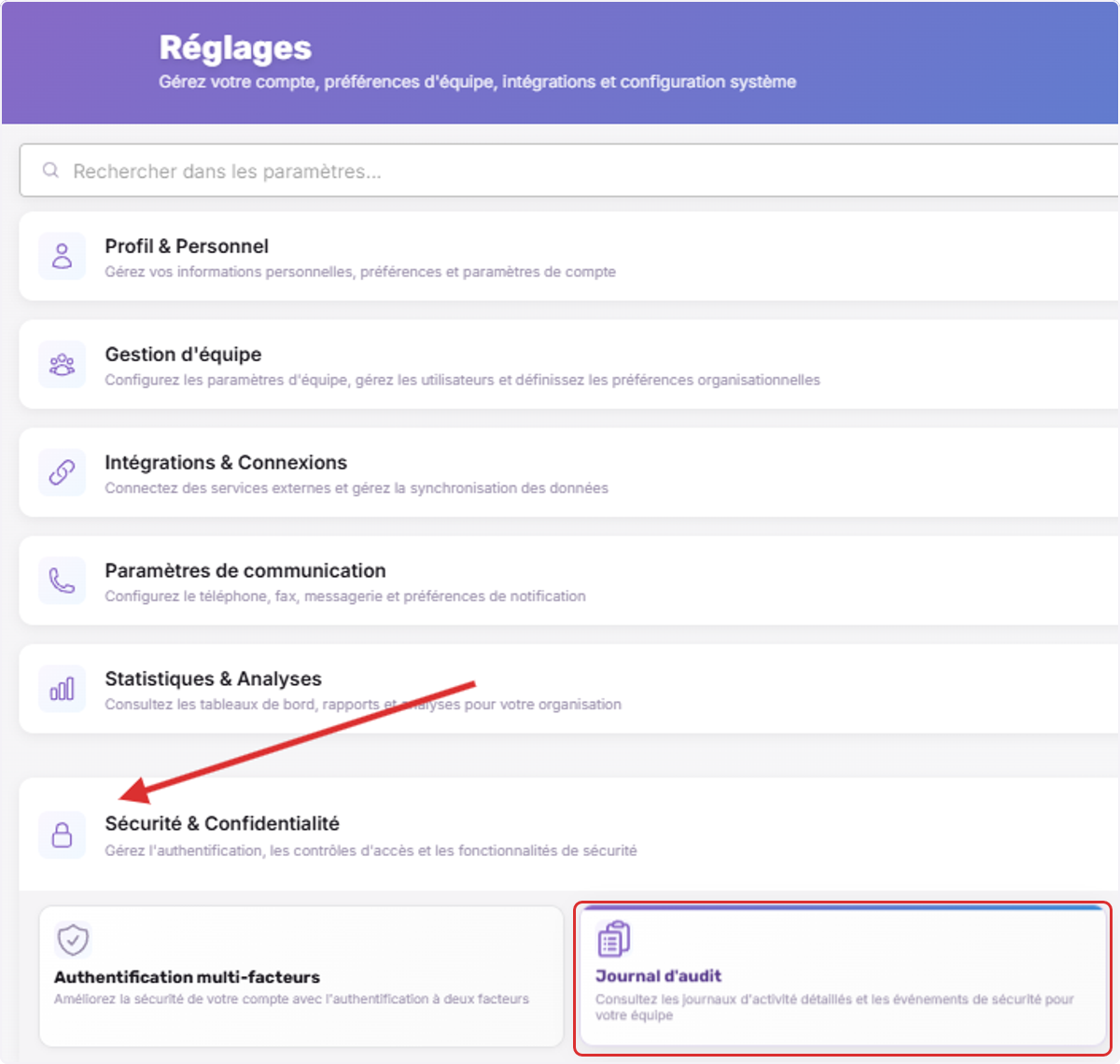
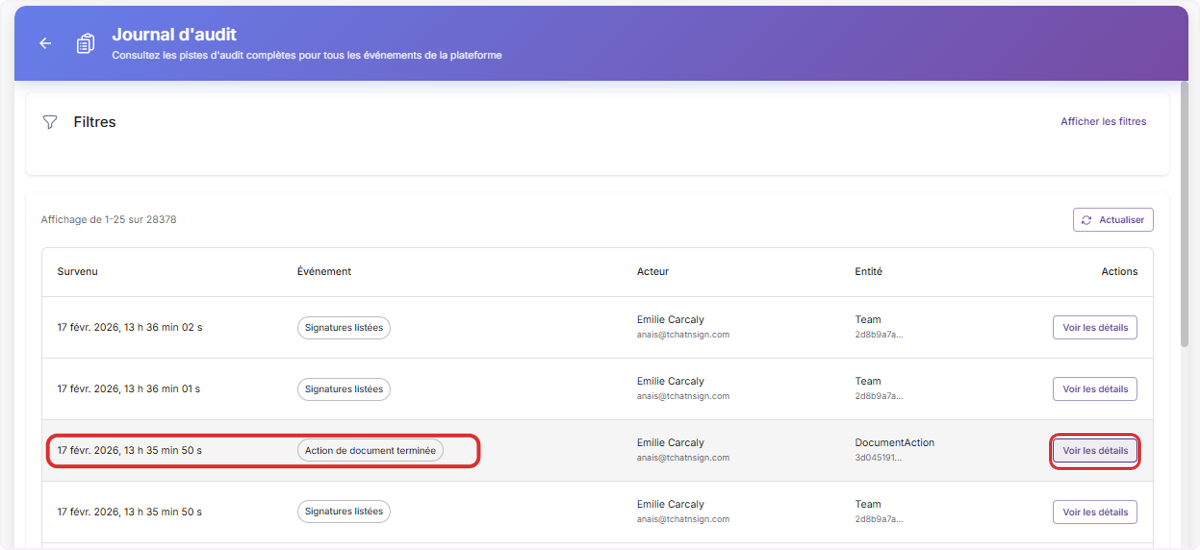
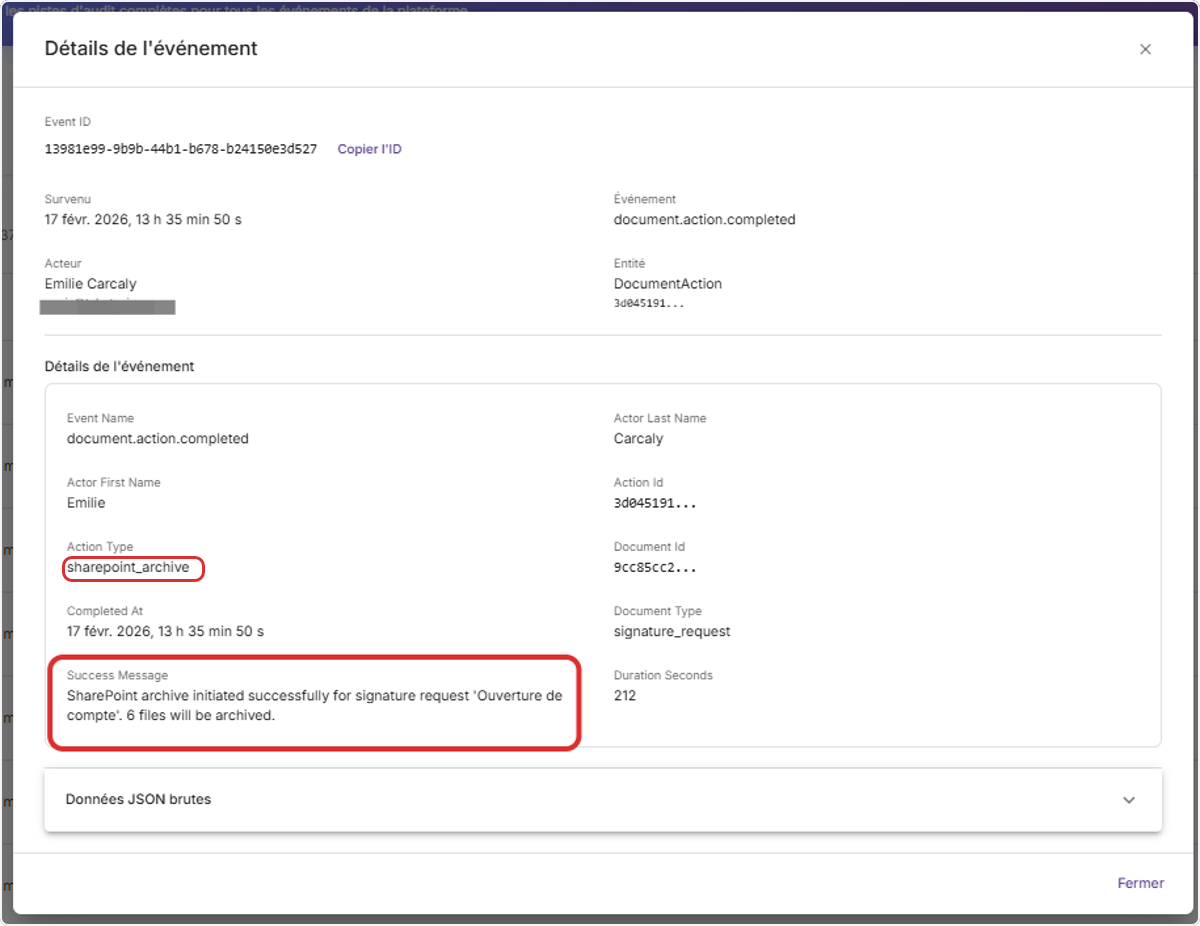
Retrouvez l'action de document concerné puis cliquez sur Voir les détails pour obtenir plus d'informations.
Astuce : Vous pouvez utiliser les filtres pour chercher une action en fonction de la date et l'heure à laquelle celle-ci a été effectuée.
à la section Sucess Message un texte vous confirme si l'archivage a bien été effectué par le système
Dans la fiche de votre contact
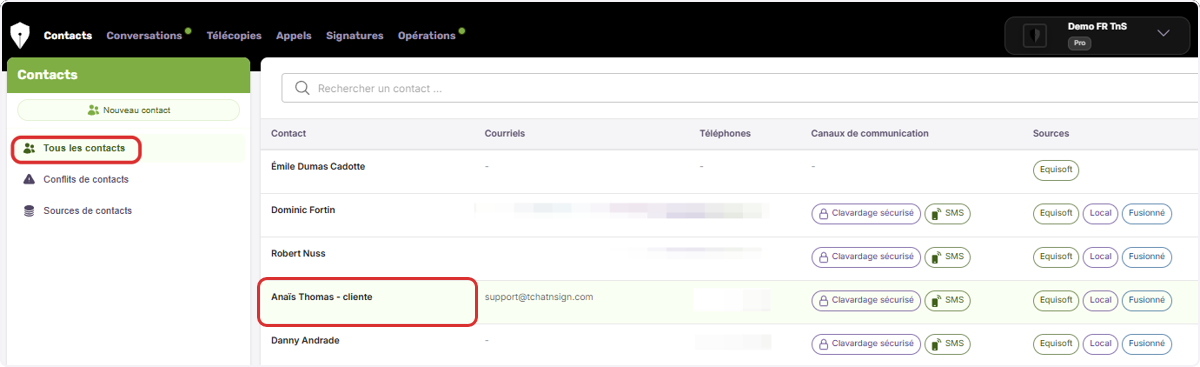
Retrouvez la fiche de votre contact.
Cliquez sur le module Contacts dans le bandeau noir en haut à gauche de votre écran et cliquez sur le contact concerné.
Astuce : Vous pouvez faire une recherche via la loupe
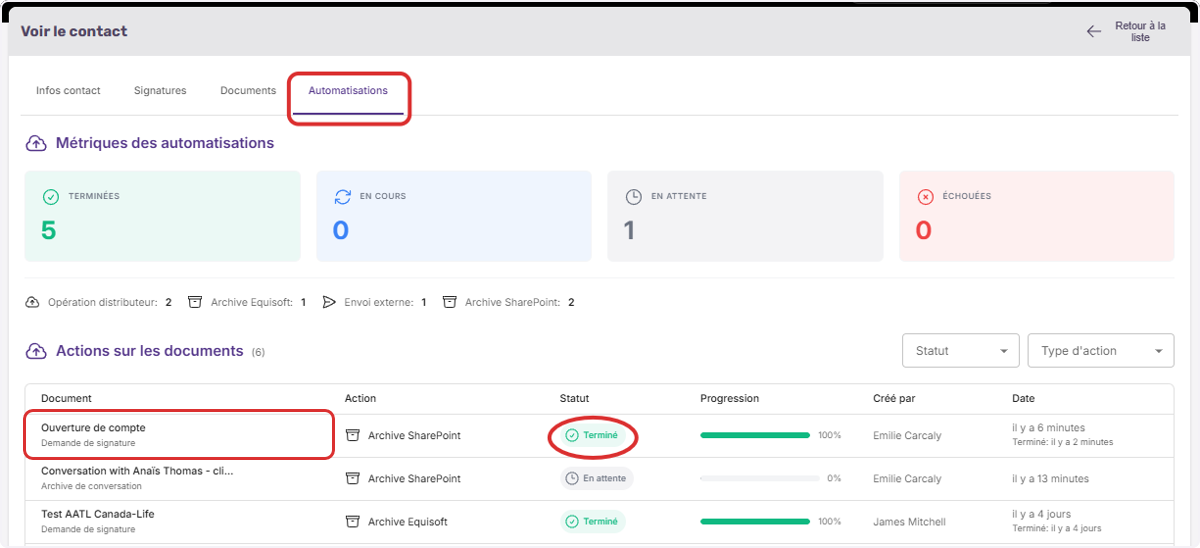
Cliquez sur l'onglet Automatisations
Vous retrouverez ici toutes les automatisations liées à ce contact st leur Statut
Bon à savoir : L'archivage crée une copie de vos documents signés. Les originaux restent disponibles dans Tchat N Sign.